Domain gehäusezubehör.de kaufen?
Wir ziehen mit dem Projekt
gehäusezubehör.de um.
Sind Sie am Kauf der Domain
gehäusezubehör.de interessiert?
domain@kv-gmbh.de · 0541-91531010
Domain gehäusezubehör.de kaufen?
Wie installiere ich Snipping Tool?
Um das Snipping Tool auf einem Windows-Computer zu installieren, müssen Sie zuerst sicherstellen, dass es nicht bereits auf Ihrem System vorhanden ist. Geben Sie dazu "Snipping Tool" in die Windows-Suchleiste ein. Wenn es nicht gefunden wird, können Sie es über die Systemsteuerung unter "Programme und Funktionen" installieren. Klicken Sie auf "Windows-Funktionen aktivieren oder deaktivieren" und suchen Sie nach dem Snipping Tool. Aktivieren Sie das Kontrollkästchen neben dem Snipping Tool und klicken Sie auf "OK". Das Snipping Tool sollte nun auf Ihrem Computer installiert sein und kann über die Windows-Suche oder das Startmenü geöffnet werden. **
Warum funktioniert Snipping Tool nicht?
Warum funktioniert Snipping Tool nicht? Gibt es eine Fehlermeldung, die angezeigt wird? Hast du versucht, das Programm neu zu starten oder deinen Computer neu zu starten? Möglicherweise liegt das Problem an fehlenden Berechtigungen oder an einer beschädigten Datei. Hast du die neueste Version des Snipping Tools installiert? **
Ähnliche Suchbegriffe für Snipping
Top-Angebote
Produkte zum Begriff Snipping:
-
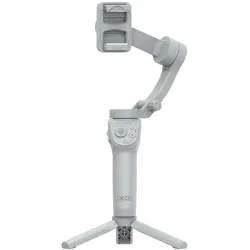
xO Kardanischer Selfie-Stick Bluetooth-Stativ SS17 grau, Selfie Stick, GrauRobuster und ästhetisch gestalteter Selfie-Stick-Gimbal XO SS17 mit einem komfortablen Handyhalter und integriertem Stativ. Der Auslöser auf dem Handy wird über die Taste am Stick per Bluetooth-Verbindung aktiviert. Das Gerät wurde so konzipiert, dass es im zusammengeklappten Zustand sehr wenig Platz einnimmt. Volle Kontrolle und Stabilisierung des Smartphones in einem Gerät.59,90 €*Versand: 0,00 €Sichere Weiterleitung zum Anbieter
-
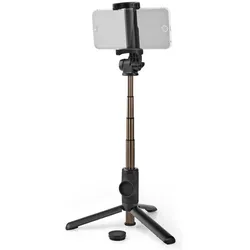
Nedis Bluetooth Selfie Stick | Bluetooth version: 5.0Bluetooth-Selfie-Stick mit 2-in-1 magnetischem, faltbarem Design und Mini-Tischstativ, mit Bluetooth 5.0, 360°-Bildschirmanpassung und abnehmbarer kabelloser Fernbedienung. Nedis Bluetooth Selfie Stick | Bluetooth version: 5.0 ist für stabile Foto- und Videoaufnahmen konzipiert, mit einem magnetischen Super-Grip-Halter und einem rutschfesten Silikon-Fixierungsring, kompatibel mit iPhone MagSafe und nicht-MagSafe Android-Smartphones für flexible horizontale und vertikale Ausrichtung. 2-in-1 Selfie-Stick mit Mini-Tischstativ-Funktion Magnetischer Halter mit Super-Grip für sicheren Halt ohne Verrutschen oder Vibration Rutschfester Silikon-Fixierungsring für stabile Montage Kompatibel mit iPhone MagSafe und nicht-MagSafe Android-Smartphones Einfache 360°-horizontale und -vertikale Bildschirmanpassung Smartphone-Halter unterstützt 90°-Drehung für präzise Winkel Abnehmbare kabellose Fernbedienung unterstützt iOS und Android über Bluetooth Teleskopstange ausziehbar bis 61 cm Ideal für Zoom- und Teams-Meetings, Vlogging und Live-Streaming mit zuverlässiger Positionierung und vielseitiger Winkelkontrolle.28,71 €*Versand: 2,99 €Sichere Weiterleitung zum Anbieter
-
Nedis Bluetooth Selfie Stick Drahtlos Bluetooth Version: 4.2 Maximale Bildschirmgrösse: 3.54" Gefalt, Selfie Stick, SchwarzMit diesem 2-in-1 Selfie-Stick-Stativ können Sie ganz einfach Selfies oder Gruppenfotos aufnehmen, dank der abnehmbaren Fernbedienung. Schalten Sie einfach das Selfie-Stick-Stativ ein und koppeln Sie es über Bluetooth mit Ihrem Smartphone. Sie können es als dreibeiniges Stativ aufstellen oder als Monopod verwenden und dann Fotos mit der abnehmbaren Fernbedienung aufnehmen. Der Selfie-Stick ist sehr vielseitig, da er sowohl als Monopod als auch als dreibeiniges Kamerastativ verwendet werden kann. Der verstellbare Arm, der von 19 bis 55 cm ausgezogen werden kann, und der um 210 Grad drehbare Smartphone-Halter am Ende des Arms machen ihn noch flexibler. Der Halter ist für alle gängigen Smartphone-Grössen geeignet, da er von 60 bis 90 mm verstellbar ist. Ausserdem ist eine abnehmbare Fernbedienung enthalten, mit der Sie Fotos aus der Ferne aufnehmen können, während Ihr Smartphone im Halter ist. Der sofort einsatzbereite, kabellose und abnehmbare Auslöser am Arm ermöglicht es Ihnen, schnell schöne Fotos aufzunehmen, während das Smartphone im Halter ist. Sie müssen sich auch keine Sorgen über leere Batterien machen, da die enthaltene Lithium-Batterie für 40 Stunden Aufnahmezeit ausreicht. Dank seiner leichten Aluminiumkonstruktion und dem kompakten, faltbaren Design ist dieser Selfie-Stick der perfekte Reisebegleiter. Beeindrucken Sie all Ihre Freunde mit diesem 2-in-1 Selfie-Stick-Stativ! • Anzahl der Produkte in der Box: 1 Stück • Batterien enthalten: Ja • Batterietyp - Energie: CR1632 • Bluetooth-Version: 4.2 • Eingangsspannung: 3 V DC • Eingangsstrom: 0,12 A • Benötigte Batterien (enthalten): 1x CR1632 • Farbe: Schwarz • Fernbedienung: Ja • Geeignet für Geräte: Smartphone • Faltlänge: 19 cm • Material: Aluminium • Maximale Tragfähigkeit: 400 g • Maximale Bildschirmgrösse: 3,54" • Minimale Bildschirmgrösse: 55 mm • Stromquelle: Batteriebetrieben • Entfaltete Länge: 550 mm • Verbindungstyp: Kabellos.25,51 €*Versand: 3,00 €Sichere Weiterleitung zum Anbieter
-
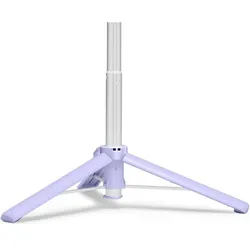
Spigen S571W MagSafe Bluetooth Selfie Stick with Tripod - Purple, Selfie Stick, ViolettDas Spigen S571W MagSafe Bluetooth Selfie Stick Stativ ist ein innovatives Werkzeug für alle, die gerne fotografieren und filmen. Es wurde speziell entwickelt, um die Erwartungen von Smartphone-Nutzern zu erfüllen, insbesondere von iPhone-Besitzern, die mit der MagSafe-Technologie ausgestattet sind. Er zeichnet sich nicht nur durch sein einzigartiges Design, sondern auch durch seine solide Konstruktion aus. Er ist aus strapazierfähigen Materialien gefertigt und garantiert eine zuverlässige und langlebige Funktion. Der solide gefertigte Telefonhalter sorgt für Stabilität und verhindert, dass das Gerät versehentlich herunterfällt. Der Stick ist mit einem Teleskoprohr ausgestattet, mit dem du einen weiten Winkel aufnehmen kannst. Ausserdem sorgen drei rutschfeste Stativbeine für Stabilität bei der Aufnahme von Fotos und Videos und machen ihn zu einem praktischen Werkzeug für die Erstellung professioneller Inhalte. Das eingebaute Bluetooth-Modul ermöglicht die kabellose Verbindung mit einem Smartphone, wodurch Kabel überflüssig werden und eine komfortable Bedienung gewährleistet ist. Die Spigen S570W ist die perfekte Lösung, mit der du professionelle Foto- und Filmaufnahmen mit der modernen MagSafe-Technologie machen kannst. Produktmerkmale: - 100% Original - In der Originalverpackung verpackt - Reichweite der Fernbedienung: unter 10 m - Zusammengeklappte Grösse: 16,7 cm - Maximale Grösse im ausgeklappten Zustand: 74 cm - Gewicht: 170 g - Kompatibel mit iOS, Android Das Set beinhaltet: 1 x Spigen Selfie Stick Stativ S571W 1 x Magnetische Platte 1 x USB/USB-C Kabel 30 cm 1 x Bluetooth-Fernbedienung.39,82 €*Versand: 0,00 €Sichere Weiterleitung zum Anbieter

-
Wie finde ich das Snipping Tool?
Das Snipping Tool ist eine integrierte Anwendung in Windows-Betriebssystemen, die es Benutzern ermöglicht, Screenshots zu erstellen. Um das Snipping Tool zu finden, können Sie einfach die Windows-Suche verwenden und nach "Snipping Tool" suchen. Alternativ können Sie auch auf das Startmenü klicken, "Alle Apps" auswählen und nach dem Snipping Tool suchen. Eine weitere Möglichkeit besteht darin, die Tastenkombination "Windows-Taste + Shift + S" zu verwenden, um das Snipping Tool schnell zu öffnen. Wenn Sie das Snipping Tool häufig verwenden, können Sie es auch an die Taskleiste oder den Desktop anheften, um einen schnellen Zugriff zu haben. **
-
Wo werden Snipping Tool Bilder gespeichert?
Das Snipping Tool speichert standardmäßig die erstellten Bilder in der Zwischenablage. Wenn du ein Bild mit dem Snipping Tool aufgenommen hast, kannst du es in ein anderes Programm einfügen, z. B. in ein Bildbearbeitungsprogramm oder in ein Textverarbeitungsprogramm. Von dort aus kannst du das Bild dann speichern, wo du möchtest. Es gibt jedoch auch die Möglichkeit, die Einstellungen des Snipping Tools anzupassen, um die Bilder direkt an einem bestimmten Speicherort zu speichern. Hast du diese Einstellungen bereits geändert oder möchtest du wissen, wo die Standard-Speicherort für Snipping Tool Bilder ist? **
-
Wie funktioniert Snipping Tool Windows 10?
Das Snipping Tool ist ein integriertes Programm in Windows 10, mit dem Benutzer Screenshots erstellen können. Um das Snipping Tool zu verwenden, öffnen Sie es entweder über die Suche in der Taskleiste oder über das Startmenü. Wählen Sie dann die Art des Screenshots aus, den Sie erstellen möchten (Vollbild, rechteckiger Ausschnitt, freie Form oder Fenster). Klicken Sie auf "Neu" und ziehen Sie den Cursor über den Bereich, den Sie erfassen möchten. Anschließend können Sie den Screenshot speichern, kopieren oder bearbeiten. **
-
Was ist das Snipping Tool 3?
Das Snipping Tool 3 ist ein Bildschirmaufnahmeprogramm, das es Benutzern ermöglicht, Screenshots von ihrem Computerbildschirm zu erstellen. Es bietet verschiedene Aufnahmemodi wie Rechteck, Freiform, Fenster oder Vollbild. Mit dem Snipping Tool 3 können Benutzer ihre Screenshots bearbeiten, markieren und speichern, um sie später zu verwenden. Es ist ein nützliches Werkzeug für Präsentationen, Tutorials oder einfach nur zum Teilen von Bildschirminhalten. **

Wie öffne ich das Snipping Tool?
Um das Snipping Tool zu öffnen, kannst du entweder die Windows-Suche verwenden und nach "Snipping Tool" suchen. Alternativ kannst du auch die Tastenkombination "Windows-Taste + Shift + S" drücken, um das Snipping Tool direkt zu öffnen. Eine weitere Möglichkeit ist, das Snipping Tool über das Startmenü unter "Windows-Zubehör" zu finden und von dort aus zu öffnen. Du kannst auch einen Rechtsklick auf die Taskleiste machen, "Neu" auswählen und dann "Snipping Tool" anklicken, um es zu öffnen. **
Wie benutze ich das Snipping Tool?
Um das Snipping Tool zu verwenden, öffne zuerst das Programm auf deinem Computer. Klicke dann auf "Neu" und wähle den Bereich aus, den du erfassen möchtest. Du kannst zwischen verschiedenen Arten von Ausschnitten wählen, z.B. Freihand, Rechteck oder Fenster. Nachdem du den gewünschten Bereich ausgewählt hast, kannst du den Ausschnitt speichern, kopieren oder markieren. Du kannst das Snipping Tool auch verwenden, um Notizen oder Markierungen auf dem Bildschirmausschnitt hinzuzufügen. **
Top-Angebote
Produkte zum Begriff Snipping:
-
Swissten Bluetooth Selfie-StickSelfie-Stick mit Bluetooth - Maximallänge: 97 cm, Material: Aluminiumlegierung, Gummigriff, Abnehmbare Fernbedienung, max. Telefonbreite: 85 mm, Farbe: schwarz und blau Nicht ausgefüllter Alternativtext zum Foto!Selfie-Stick mit abnehmbarer FernbedienungHeutzutage gibt es kaum noch jemanden, der kein Smartphone besitzt. Wenn Sie kein Profi- oder Amateurfotograf sind,13,90 €*Versand: 4,99 €Sichere Weiterleitung zum Anbieter
-
xO Kardanischer Selfie-Stick Bluetooth-Stativ SS17 grau, Selfie Stick, GrauRobuster und ästhetisch gestalteter Selfie-Stick-Gimbal XO SS17 mit einem komfortablen Handyhalter und integriertem Stativ. Der Auslöser auf dem Handy wird über die Taste am Stick per Bluetooth-Verbindung aktiviert. Das Gerät wurde so konzipiert, dass es im zusammengeklappten Zustand sehr wenig Platz einnimmt. Volle Kontrolle und Stabilisierung des Smartphones in einem Gerät.59,90 €*Versand: 0,00 €Sichere Weiterleitung zum Anbieter
-
Nedis Bluetooth Selfie Stick | Bluetooth version: 5.0Bluetooth-Selfie-Stick mit 2-in-1 magnetischem, faltbarem Design und Mini-Tischstativ, mit Bluetooth 5.0, 360°-Bildschirmanpassung und abnehmbarer kabelloser Fernbedienung. Nedis Bluetooth Selfie Stick | Bluetooth version: 5.0 ist für stabile Foto- und Videoaufnahmen konzipiert, mit einem magnetischen Super-Grip-Halter und einem rutschfesten Silikon-Fixierungsring, kompatibel mit iPhone MagSafe und nicht-MagSafe Android-Smartphones für flexible horizontale und vertikale Ausrichtung. 2-in-1 Selfie-Stick mit Mini-Tischstativ-Funktion Magnetischer Halter mit Super-Grip für sicheren Halt ohne Verrutschen oder Vibration Rutschfester Silikon-Fixierungsring für stabile Montage Kompatibel mit iPhone MagSafe und nicht-MagSafe Android-Smartphones Einfache 360°-horizontale und -vertikale Bildschirmanpassung Smartphone-Halter unterstützt 90°-Drehung für präzise Winkel Abnehmbare kabellose Fernbedienung unterstützt iOS und Android über Bluetooth Teleskopstange ausziehbar bis 61 cm Ideal für Zoom- und Teams-Meetings, Vlogging und Live-Streaming mit zuverlässiger Positionierung und vielseitiger Winkelkontrolle.28,71 €*Versand: 2,99 €Sichere Weiterleitung zum Anbieter
-
Wie installiere ich Snipping Tool?
Um das Snipping Tool auf einem Windows-Computer zu installieren, müssen Sie zuerst sicherstellen, dass es nicht bereits auf Ihrem System vorhanden ist. Geben Sie dazu "Snipping Tool" in die Windows-Suchleiste ein. Wenn es nicht gefunden wird, können Sie es über die Systemsteuerung unter "Programme und Funktionen" installieren. Klicken Sie auf "Windows-Funktionen aktivieren oder deaktivieren" und suchen Sie nach dem Snipping Tool. Aktivieren Sie das Kontrollkästchen neben dem Snipping Tool und klicken Sie auf "OK". Das Snipping Tool sollte nun auf Ihrem Computer installiert sein und kann über die Windows-Suche oder das Startmenü geöffnet werden. **
-
Warum funktioniert Snipping Tool nicht?
Warum funktioniert Snipping Tool nicht? Gibt es eine Fehlermeldung, die angezeigt wird? Hast du versucht, das Programm neu zu starten oder deinen Computer neu zu starten? Möglicherweise liegt das Problem an fehlenden Berechtigungen oder an einer beschädigten Datei. Hast du die neueste Version des Snipping Tools installiert? **
-
Wie finde ich das Snipping Tool?
Das Snipping Tool ist eine integrierte Anwendung in Windows-Betriebssystemen, die es Benutzern ermöglicht, Screenshots zu erstellen. Um das Snipping Tool zu finden, können Sie einfach die Windows-Suche verwenden und nach "Snipping Tool" suchen. Alternativ können Sie auch auf das Startmenü klicken, "Alle Apps" auswählen und nach dem Snipping Tool suchen. Eine weitere Möglichkeit besteht darin, die Tastenkombination "Windows-Taste + Shift + S" zu verwenden, um das Snipping Tool schnell zu öffnen. Wenn Sie das Snipping Tool häufig verwenden, können Sie es auch an die Taskleiste oder den Desktop anheften, um einen schnellen Zugriff zu haben. **
-
Wo werden Snipping Tool Bilder gespeichert?
Das Snipping Tool speichert standardmäßig die erstellten Bilder in der Zwischenablage. Wenn du ein Bild mit dem Snipping Tool aufgenommen hast, kannst du es in ein anderes Programm einfügen, z. B. in ein Bildbearbeitungsprogramm oder in ein Textverarbeitungsprogramm. Von dort aus kannst du das Bild dann speichern, wo du möchtest. Es gibt jedoch auch die Möglichkeit, die Einstellungen des Snipping Tools anzupassen, um die Bilder direkt an einem bestimmten Speicherort zu speichern. Hast du diese Einstellungen bereits geändert oder möchtest du wissen, wo die Standard-Speicherort für Snipping Tool Bilder ist? **
Ähnliche Suchbegriffe für Snipping
-
Nedis Bluetooth Selfie Stick Drahtlos Bluetooth Version: 4.2 Maximale Bildschirmgrösse: 3.54" Gefalt, Selfie Stick, SchwarzMit diesem 2-in-1 Selfie-Stick-Stativ können Sie ganz einfach Selfies oder Gruppenfotos aufnehmen, dank der abnehmbaren Fernbedienung. Schalten Sie einfach das Selfie-Stick-Stativ ein und koppeln Sie es über Bluetooth mit Ihrem Smartphone. Sie können es als dreibeiniges Stativ aufstellen oder als Monopod verwenden und dann Fotos mit der abnehmbaren Fernbedienung aufnehmen. Der Selfie-Stick ist sehr vielseitig, da er sowohl als Monopod als auch als dreibeiniges Kamerastativ verwendet werden kann. Der verstellbare Arm, der von 19 bis 55 cm ausgezogen werden kann, und der um 210 Grad drehbare Smartphone-Halter am Ende des Arms machen ihn noch flexibler. Der Halter ist für alle gängigen Smartphone-Grössen geeignet, da er von 60 bis 90 mm verstellbar ist. Ausserdem ist eine abnehmbare Fernbedienung enthalten, mit der Sie Fotos aus der Ferne aufnehmen können, während Ihr Smartphone im Halter ist. Der sofort einsatzbereite, kabellose und abnehmbare Auslöser am Arm ermöglicht es Ihnen, schnell schöne Fotos aufzunehmen, während das Smartphone im Halter ist. Sie müssen sich auch keine Sorgen über leere Batterien machen, da die enthaltene Lithium-Batterie für 40 Stunden Aufnahmezeit ausreicht. Dank seiner leichten Aluminiumkonstruktion und dem kompakten, faltbaren Design ist dieser Selfie-Stick der perfekte Reisebegleiter. Beeindrucken Sie all Ihre Freunde mit diesem 2-in-1 Selfie-Stick-Stativ! • Anzahl der Produkte in der Box: 1 Stück • Batterien enthalten: Ja • Batterietyp - Energie: CR1632 • Bluetooth-Version: 4.2 • Eingangsspannung: 3 V DC • Eingangsstrom: 0,12 A • Benötigte Batterien (enthalten): 1x CR1632 • Farbe: Schwarz • Fernbedienung: Ja • Geeignet für Geräte: Smartphone • Faltlänge: 19 cm • Material: Aluminium • Maximale Tragfähigkeit: 400 g • Maximale Bildschirmgrösse: 3,54" • Minimale Bildschirmgrösse: 55 mm • Stromquelle: Batteriebetrieben • Entfaltete Länge: 550 mm • Verbindungstyp: Kabellos.25,51 €*Versand: 3,00 €Sichere Weiterleitung zum Anbieter
-
Spigen S571W MagSafe Bluetooth Selfie Stick with Tripod - Purple, Selfie Stick, ViolettDas Spigen S571W MagSafe Bluetooth Selfie Stick Stativ ist ein innovatives Werkzeug für alle, die gerne fotografieren und filmen. Es wurde speziell entwickelt, um die Erwartungen von Smartphone-Nutzern zu erfüllen, insbesondere von iPhone-Besitzern, die mit der MagSafe-Technologie ausgestattet sind. Er zeichnet sich nicht nur durch sein einzigartiges Design, sondern auch durch seine solide Konstruktion aus. Er ist aus strapazierfähigen Materialien gefertigt und garantiert eine zuverlässige und langlebige Funktion. Der solide gefertigte Telefonhalter sorgt für Stabilität und verhindert, dass das Gerät versehentlich herunterfällt. Der Stick ist mit einem Teleskoprohr ausgestattet, mit dem du einen weiten Winkel aufnehmen kannst. Ausserdem sorgen drei rutschfeste Stativbeine für Stabilität bei der Aufnahme von Fotos und Videos und machen ihn zu einem praktischen Werkzeug für die Erstellung professioneller Inhalte. Das eingebaute Bluetooth-Modul ermöglicht die kabellose Verbindung mit einem Smartphone, wodurch Kabel überflüssig werden und eine komfortable Bedienung gewährleistet ist. Die Spigen S570W ist die perfekte Lösung, mit der du professionelle Foto- und Filmaufnahmen mit der modernen MagSafe-Technologie machen kannst. Produktmerkmale: - 100% Original - In der Originalverpackung verpackt - Reichweite der Fernbedienung: unter 10 m - Zusammengeklappte Grösse: 16,7 cm - Maximale Grösse im ausgeklappten Zustand: 74 cm - Gewicht: 170 g - Kompatibel mit iOS, Android Das Set beinhaltet: 1 x Spigen Selfie Stick Stativ S571W 1 x Magnetische Platte 1 x USB/USB-C Kabel 30 cm 1 x Bluetooth-Fernbedienung.39,82 €*Versand: 0,00 €Sichere Weiterleitung zum Anbieter
-
Swissten Bluetooth Selfie Stick Tripod (MagSafe)Selfie-Stick mit Bluetooth - Maximallänge: 105 cm, Material: Aluminiumlegierung, Stativ mit Dreibeinfunktion, MagSafe, Farbe: schwarz Swissten Bluetooth Selfie Stick TripodSelfie-Stick mit Bluetooth-Fernbedienung für komfortables Fotografieren und FilmenDer Selfie-Stick Swissten Bluetooth Selfie Stick Tripod ermöglicht komfortables28,90 €*Versand: 4,99 €Sichere Weiterleitung zum Anbieter
-
Wie funktioniert Snipping Tool Windows 10?
Das Snipping Tool ist ein integriertes Programm in Windows 10, mit dem Benutzer Screenshots erstellen können. Um das Snipping Tool zu verwenden, öffnen Sie es entweder über die Suche in der Taskleiste oder über das Startmenü. Wählen Sie dann die Art des Screenshots aus, den Sie erstellen möchten (Vollbild, rechteckiger Ausschnitt, freie Form oder Fenster). Klicken Sie auf "Neu" und ziehen Sie den Cursor über den Bereich, den Sie erfassen möchten. Anschließend können Sie den Screenshot speichern, kopieren oder bearbeiten. **
-
Was ist das Snipping Tool 3?
Das Snipping Tool 3 ist ein Bildschirmaufnahmeprogramm, das es Benutzern ermöglicht, Screenshots von ihrem Computerbildschirm zu erstellen. Es bietet verschiedene Aufnahmemodi wie Rechteck, Freiform, Fenster oder Vollbild. Mit dem Snipping Tool 3 können Benutzer ihre Screenshots bearbeiten, markieren und speichern, um sie später zu verwenden. Es ist ein nützliches Werkzeug für Präsentationen, Tutorials oder einfach nur zum Teilen von Bildschirminhalten. **
-
Wie öffne ich das Snipping Tool?
Um das Snipping Tool zu öffnen, kannst du entweder die Windows-Suche verwenden und nach "Snipping Tool" suchen. Alternativ kannst du auch die Tastenkombination "Windows-Taste + Shift + S" drücken, um das Snipping Tool direkt zu öffnen. Eine weitere Möglichkeit ist, das Snipping Tool über das Startmenü unter "Windows-Zubehör" zu finden und von dort aus zu öffnen. Du kannst auch einen Rechtsklick auf die Taskleiste machen, "Neu" auswählen und dann "Snipping Tool" anklicken, um es zu öffnen. **
-
Wie benutze ich das Snipping Tool?
Um das Snipping Tool zu verwenden, öffne zuerst das Programm auf deinem Computer. Klicke dann auf "Neu" und wähle den Bereich aus, den du erfassen möchtest. Du kannst zwischen verschiedenen Arten von Ausschnitten wählen, z.B. Freihand, Rechteck oder Fenster. Nachdem du den gewünschten Bereich ausgewählt hast, kannst du den Ausschnitt speichern, kopieren oder markieren. Du kannst das Snipping Tool auch verwenden, um Notizen oder Markierungen auf dem Bildschirmausschnitt hinzuzufügen. **
* Alle Preise verstehen sich inklusive der gesetzlichen Mehrwertsteuer und ggf. zuzüglich Versandkosten. Die Angebotsinformationen basieren auf den Angaben des jeweiligen Shops und werden über automatisierte Prozesse aktualisiert. Eine Aktualisierung in Echtzeit findet nicht statt, so dass es im Einzelfall zu Abweichungen kommen kann. ** Hinweis: Teile dieses Inhalts wurden von KI erstellt.