Domain gehäusezubehör.de kaufen?
Wir ziehen mit dem Projekt
gehäusezubehör.de um.
Sind Sie am Kauf der Domain
gehäusezubehör.de interessiert?
domain@kv-gmbh.de · 0541-91531010
Domain gehäusezubehör.de kaufen?
Wie funktioniert der Selfie Stick mit Bluetooth?
Der Selfie Stick mit Bluetooth verbindet sich drahtlos mit deinem Smartphone über Bluetooth. Du musst lediglich die Bluetooth-Funktion auf deinem Smartphone aktivieren und den Selfie Stick in den Pairing-Modus versetzen. Sobald die Verbindung hergestellt ist, kannst du den Auslöser am Griff des Selfie Sticks verwenden, um Fotos aufzunehmen. Einige Modelle bieten auch zusätzliche Funktionen wie das Einstellen des Kamerawinkels oder das Wechseln zwischen Foto- und Videoaufnahmen über den Stick. Nach der Verwendung kannst du die Bluetooth-Verbindung einfach trennen, um Energie zu sparen. **
Ist der Bluetooth-Kopfhörer-Adapter nicht dabei?
Nein, der Bluetooth-Kopfhörer-Adapter ist nicht im Lieferumfang enthalten. Sie müssen ihn separat erwerben. **
Ähnliche Suchbegriffe für Desktop
Top-Angebote
Produkte zum Begriff Desktop:
-
Nedis Bluetooth Selfie Stick | Bluetooth version: 5.0Bluetooth-Selfie-Stick mit 2-in-1 magnetischem, faltbarem Design und Mini-Tischstativ, mit Bluetooth 5.0, 360°-Bildschirmanpassung und abnehmbarer kabelloser Fernbedienung. Nedis Bluetooth Selfie Stick | Bluetooth version: 5.0 ist für stabile Foto- und Videoaufnahmen konzipiert, mit einem magnetischen Super-Grip-Halter und einem rutschfesten Silikon-Fixierungsring, kompatibel mit iPhone MagSafe und nicht-MagSafe Android-Smartphones für flexible horizontale und vertikale Ausrichtung. 2-in-1 Selfie-Stick mit Mini-Tischstativ-Funktion Magnetischer Halter mit Super-Grip für sicheren Halt ohne Verrutschen oder Vibration Rutschfester Silikon-Fixierungsring für stabile Montage Kompatibel mit iPhone MagSafe und nicht-MagSafe Android-Smartphones Einfache 360°-horizontale und -vertikale Bildschirmanpassung Smartphone-Halter unterstützt 90°-Drehung für präzise Winkel Abnehmbare kabellose Fernbedienung unterstützt iOS und Android über Bluetooth Teleskopstange ausziehbar bis 61 cm Ideal für Zoom- und Teams-Meetings, Vlogging und Live-Streaming mit zuverlässiger Positionierung und vielseitiger Winkelkontrolle.28,71 €*Versand: 2,99 €Sichere Weiterleitung zum Anbieter
-
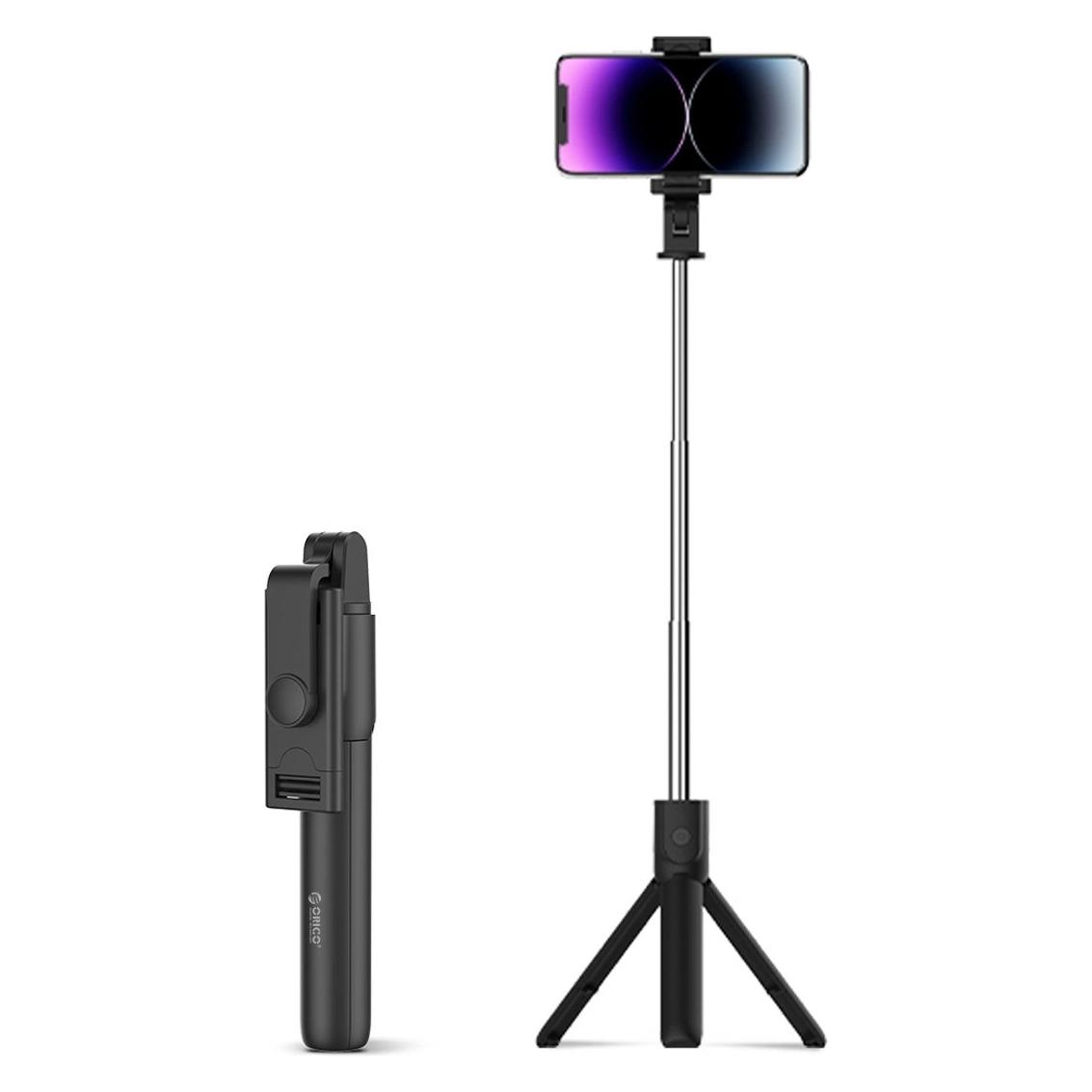
Swissten Bluetooth Selfie Stick Tripod (MagSafe)Selfie-Stick mit Bluetooth - Maximallänge: 105 cm, Material: Aluminiumlegierung, Stativ mit Dreibeinfunktion, MagSafe, Farbe: schwarz Swissten Bluetooth Selfie Stick TripodSelfie-Stick mit Bluetooth-Fernbedienung für komfortables Fotografieren und FilmenDer Selfie-Stick Swissten Bluetooth Selfie Stick Tripod ermöglicht komfortables22,41 €*Versand: 4,99 €Sichere Weiterleitung zum Anbieter


-
Gibt es eine Bluetooth-App für den Desktop-PC?
Ja, es gibt verschiedene Bluetooth-Apps für den Desktop-PC, die es ermöglichen, Bluetooth-Geräte mit dem Computer zu verbinden. Einige beliebte Optionen sind beispielsweise "BluetoothView" und "Bluetooth Driver Installer". Diese Apps ermöglichen es, Bluetooth-Geräte wie Kopfhörer, Tastaturen oder Mäuse mit dem PC zu verbinden und zu steuern. **
-
Wie entferne ich den Desktop-Ordner vom Desktop?
Um den Desktop-Ordner vom Desktop zu entfernen, klicken Sie mit der rechten Maustaste auf den Desktop und wählen Sie "Anpassen" aus dem Kontextmenü. Klicken Sie dann auf "Desktopsymboleinstellungen" und deaktivieren Sie das Kontrollkästchen neben "Desktop". Bestätigen Sie die Änderungen und der Desktop-Ordner wird nicht mehr auf dem Desktop angezeigt. **
-
Ist es möglich, eine WLAN-Bluetooth-Karte in einen Desktop-Computer einzubauen?
Ja, es ist möglich, eine WLAN-Bluetooth-Karte in einen Desktop-Computer einzubauen. Dafür muss der Computer über einen freien PCI- oder PCIe-Steckplatz verfügen, in den die Karte eingebaut werden kann. Nach dem Einbau und der Installation der Treiber kann der Computer dann drahtlos mit WLAN-Netzwerken verbunden werden und Bluetooth-Geräte nutzen. **
-
Wie wechsle ich vom OneDrive-Desktop zum normalen Desktop?
Um vom OneDrive-Desktop zum normalen Desktop zu wechseln, musst du einfach das OneDrive-Symbol in der Taskleiste anklicken und dann auf "OneDrive beenden" klicken. Dadurch wird die OneDrive-Anwendung geschlossen und du bist wieder auf dem normalen Desktop. **
Welchen Adapter bevorzugst du für den Xbox One Controller, den Microsoft Adapter oder den Bluetooth Stick?
Ich bevorzuge den Microsoft Adapter für den Xbox One Controller, da er speziell für die Verbindung mit der Xbox One konzipiert ist und eine stabile Verbindung gewährleistet. Der Bluetooth Stick kann zwar auch verwendet werden, jedoch kann es hier zu Verbindungsproblemen kommen. **
Wie kann ich bestimmte Desktop-Symbole auf meinem Desktop belassen?
Um bestimmte Desktop-Symbole auf deinem Desktop zu belassen, kannst du sie an einer festen Position platzieren und sicherstellen, dass die Option "Automatisch anordnen" deaktiviert ist. Klicke mit der rechten Maustaste auf den Desktop, wähle "Anpassen" und dann "Desktopsymboleinstellungen". Deaktiviere die Option "Automatisch anordnen" und klicke auf "OK". Dadurch bleiben die ausgewählten Symbole an ihrer Position, auch wenn du andere Dateien oder Symbole auf dem Desktop verschiebst. **
Top-Angebote
Produkte zum Begriff Desktop:
-
K&F Concept 3-in-1 selfie stick + desktop stand mobile phone holder + GoPro adapter + Bluetooth remote control (KF09.135)K&F Concept 3-in-1 selfie stick + desktop stand mobile phone holder + GoPro adapter + Bluetooth remote control (KF09.135)32,90 €*Versand: 0,00 €Sichere Weiterleitung zum Anbieter
-
Swissten Bluetooth Selfie-StickSelfie-Stick mit Bluetooth - Maximallänge: 97 cm, Material: Aluminiumlegierung, Gummigriff, Abnehmbare Fernbedienung, max. Telefonbreite: 85 mm, Farbe: schwarz und blau Nicht ausgefüllter Alternativtext zum Foto!Selfie-Stick mit abnehmbarer FernbedienungHeutzutage gibt es kaum noch jemanden, der kein Smartphone besitzt. Wenn Sie kein Profi- oder Amateurfotograf sind,12,51 €*Versand: 4,99 €Sichere Weiterleitung zum Anbieter
-
Nedis Bluetooth Selfie Stick | Bluetooth version: 5.0Bluetooth-Selfie-Stick mit 2-in-1 magnetischem, faltbarem Design und Mini-Tischstativ, mit Bluetooth 5.0, 360°-Bildschirmanpassung und abnehmbarer kabelloser Fernbedienung. Nedis Bluetooth Selfie Stick | Bluetooth version: 5.0 ist für stabile Foto- und Videoaufnahmen konzipiert, mit einem magnetischen Super-Grip-Halter und einem rutschfesten Silikon-Fixierungsring, kompatibel mit iPhone MagSafe und nicht-MagSafe Android-Smartphones für flexible horizontale und vertikale Ausrichtung. 2-in-1 Selfie-Stick mit Mini-Tischstativ-Funktion Magnetischer Halter mit Super-Grip für sicheren Halt ohne Verrutschen oder Vibration Rutschfester Silikon-Fixierungsring für stabile Montage Kompatibel mit iPhone MagSafe und nicht-MagSafe Android-Smartphones Einfache 360°-horizontale und -vertikale Bildschirmanpassung Smartphone-Halter unterstützt 90°-Drehung für präzise Winkel Abnehmbare kabellose Fernbedienung unterstützt iOS und Android über Bluetooth Teleskopstange ausziehbar bis 61 cm Ideal für Zoom- und Teams-Meetings, Vlogging und Live-Streaming mit zuverlässiger Positionierung und vielseitiger Winkelkontrolle.28,71 €*Versand: 2,99 €Sichere Weiterleitung zum Anbieter
-
Wie funktioniert der Selfie Stick mit Bluetooth?
Der Selfie Stick mit Bluetooth verbindet sich drahtlos mit deinem Smartphone über Bluetooth. Du musst lediglich die Bluetooth-Funktion auf deinem Smartphone aktivieren und den Selfie Stick in den Pairing-Modus versetzen. Sobald die Verbindung hergestellt ist, kannst du den Auslöser am Griff des Selfie Sticks verwenden, um Fotos aufzunehmen. Einige Modelle bieten auch zusätzliche Funktionen wie das Einstellen des Kamerawinkels oder das Wechseln zwischen Foto- und Videoaufnahmen über den Stick. Nach der Verwendung kannst du die Bluetooth-Verbindung einfach trennen, um Energie zu sparen. **
-
Ist der Bluetooth-Kopfhörer-Adapter nicht dabei?
Nein, der Bluetooth-Kopfhörer-Adapter ist nicht im Lieferumfang enthalten. Sie müssen ihn separat erwerben. **
-
Gibt es eine Bluetooth-App für den Desktop-PC?
Ja, es gibt verschiedene Bluetooth-Apps für den Desktop-PC, die es ermöglichen, Bluetooth-Geräte mit dem Computer zu verbinden. Einige beliebte Optionen sind beispielsweise "BluetoothView" und "Bluetooth Driver Installer". Diese Apps ermöglichen es, Bluetooth-Geräte wie Kopfhörer, Tastaturen oder Mäuse mit dem PC zu verbinden und zu steuern. **
-
Wie entferne ich den Desktop-Ordner vom Desktop?
Um den Desktop-Ordner vom Desktop zu entfernen, klicken Sie mit der rechten Maustaste auf den Desktop und wählen Sie "Anpassen" aus dem Kontextmenü. Klicken Sie dann auf "Desktopsymboleinstellungen" und deaktivieren Sie das Kontrollkästchen neben "Desktop". Bestätigen Sie die Änderungen und der Desktop-Ordner wird nicht mehr auf dem Desktop angezeigt. **
Ähnliche Suchbegriffe für Desktop
-
Swissten Bluetooth Selfie Stick Tripod (MagSafe)Selfie-Stick mit Bluetooth - Maximallänge: 105 cm, Material: Aluminiumlegierung, Stativ mit Dreibeinfunktion, MagSafe, Farbe: schwarz Swissten Bluetooth Selfie Stick TripodSelfie-Stick mit Bluetooth-Fernbedienung für komfortables Fotografieren und FilmenDer Selfie-Stick Swissten Bluetooth Selfie Stick Tripod ermöglicht komfortables22,41 €*Versand: 4,99 €Sichere Weiterleitung zum Anbieter
-
Ist es möglich, eine WLAN-Bluetooth-Karte in einen Desktop-Computer einzubauen?
Ja, es ist möglich, eine WLAN-Bluetooth-Karte in einen Desktop-Computer einzubauen. Dafür muss der Computer über einen freien PCI- oder PCIe-Steckplatz verfügen, in den die Karte eingebaut werden kann. Nach dem Einbau und der Installation der Treiber kann der Computer dann drahtlos mit WLAN-Netzwerken verbunden werden und Bluetooth-Geräte nutzen. **
-
Wie wechsle ich vom OneDrive-Desktop zum normalen Desktop?
Um vom OneDrive-Desktop zum normalen Desktop zu wechseln, musst du einfach das OneDrive-Symbol in der Taskleiste anklicken und dann auf "OneDrive beenden" klicken. Dadurch wird die OneDrive-Anwendung geschlossen und du bist wieder auf dem normalen Desktop. **
-
Welchen Adapter bevorzugst du für den Xbox One Controller, den Microsoft Adapter oder den Bluetooth Stick?
Ich bevorzuge den Microsoft Adapter für den Xbox One Controller, da er speziell für die Verbindung mit der Xbox One konzipiert ist und eine stabile Verbindung gewährleistet. Der Bluetooth Stick kann zwar auch verwendet werden, jedoch kann es hier zu Verbindungsproblemen kommen. **
-
Wie kann ich bestimmte Desktop-Symbole auf meinem Desktop belassen?
Um bestimmte Desktop-Symbole auf deinem Desktop zu belassen, kannst du sie an einer festen Position platzieren und sicherstellen, dass die Option "Automatisch anordnen" deaktiviert ist. Klicke mit der rechten Maustaste auf den Desktop, wähle "Anpassen" und dann "Desktopsymboleinstellungen". Deaktiviere die Option "Automatisch anordnen" und klicke auf "OK". Dadurch bleiben die ausgewählten Symbole an ihrer Position, auch wenn du andere Dateien oder Symbole auf dem Desktop verschiebst. **
* Alle Preise verstehen sich inklusive der gesetzlichen Mehrwertsteuer und ggf. zuzüglich Versandkosten. Die Angebotsinformationen basieren auf den Angaben des jeweiligen Shops und werden über automatisierte Prozesse aktualisiert. Eine Aktualisierung in Echtzeit findet nicht statt, so dass es im Einzelfall zu Abweichungen kommen kann. ** Hinweis: Teile dieses Inhalts wurden von KI erstellt.