Domain gehäusezubehör.de kaufen?
Wir ziehen mit dem Projekt
gehäusezubehör.de um.
Sind Sie am Kauf der Domain
gehäusezubehör.de interessiert?
domain@kv-gmbh.de · 0541-91531010
Domain gehäusezubehör.de kaufen?
Wie ist ein USB Stick formatiert?
Ein USB-Stick kann auf verschiedene Arten formatiert sein, abhängig von den Anforderungen des Benutzers. Die häufigste Formatierung für USB-Sticks ist das Dateisystem FAT32, das von den meisten Betriebssystemen unterstützt wird. Dieses Format eignet sich gut für die Verwendung mit verschiedenen Geräten wie Computern, Kameras und Spielekonsolen. Ein weiteres häufig verwendetes Format ist das Dateisystem exFAT, das für größere Dateien und Speichergeräte geeignet ist. Es wird oft auf USB-Sticks verwendet, die mit modernen Geräten wie Smartphones und Tablets kompatibel sein müssen. Ein USB-Stick kann auch mit dem Dateisystem NTFS formatiert sein, das von Windows-Betriebssystemen bevorzugt wird. Dieses Format bietet erweiterte Funktionen wie die Unterstützung von Dateien größer als 4 GB und die Verschlüsselung von Daten. Zusätzlich können USB-Sticks auch mit dem Dateisystem HFS+ formatiert sein, das von Mac-Betriebssystemen verwendet wird. Dieses Format ist ideal für die Verwendung mit Apple-Geräten und bietet Funktionen wie Journaling für verbesserte Datensicherheit. **
Wie wird ein USB Stick formatiert?
Ein USB-Stick kann auf verschiedenen Betriebssystemen wie Windows, Mac oder Linux formatiert werden. Um einen USB-Stick zu formatieren, kann man das integrierte Formatierungstool des jeweiligen Betriebssystems verwenden. In der Regel muss man den USB-Stick in den Computer einstecken, das entsprechende Formatierungstool öffnen und dort die gewünschten Formatierungsoptionen auswählen. Es ist wichtig zu beachten, dass beim Formatieren alle Daten auf dem USB-Stick gelöscht werden, daher sollte man vorher wichtige Dateien sichern. Nachdem der Vorgang abgeschlossen ist, ist der USB-Stick bereit für die Verwendung mit dem neuen Dateisystem. **

Ähnliche Suchbegriffe für Formatiert
Top-Angebote
Produkte zum Begriff Formatiert:
-
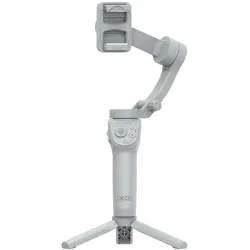
xO Kardanischer Selfie-Stick Bluetooth-Stativ SS17 grau, Selfie Stick, GrauRobuster und ästhetisch gestalteter Selfie-Stick-Gimbal XO SS17 mit einem komfortablen Handyhalter und integriertem Stativ. Der Auslöser auf dem Handy wird über die Taste am Stick per Bluetooth-Verbindung aktiviert. Das Gerät wurde so konzipiert, dass es im zusammengeklappten Zustand sehr wenig Platz einnimmt. Volle Kontrolle und Stabilisierung des Smartphones in einem Gerät.59,90 €*Versand: 0,00 €Sichere Weiterleitung zum Anbieter
-
xO Selfie Stick Halter magnetisch SS18 schwarz Bluetooth, Selfie Stick, SchwarzDer solide und ästhetisch gestaltete XO SS18 Selfie-Stick verfügt über einen komfortablen magnetischen Griff, der mit MagSafe kompatibel ist. Der Auslöser des Handys wird über einen Knopf am Selfie-Stick mittels Bluetooth-Verbindung aktiviert. Verwandle dein Smartphone in eine Kamera zum Fotografieren.25,12 €*Versand: 3,00 €Sichere Weiterleitung zum Anbieter
-
Nedis Bluetooth Selfie Stick | Bluetooth version: 5.0Bluetooth-Selfie-Stick mit 2-in-1 magnetischem, faltbarem Design und Mini-Tischstativ, mit Bluetooth 5.0, 360°-Bildschirmanpassung und abnehmbarer kabelloser Fernbedienung. Nedis Bluetooth Selfie Stick | Bluetooth version: 5.0 ist für stabile Foto- und Videoaufnahmen konzipiert, mit einem magnetischen Super-Grip-Halter und einem rutschfesten Silikon-Fixierungsring, kompatibel mit iPhone MagSafe und nicht-MagSafe Android-Smartphones für flexible horizontale und vertikale Ausrichtung. 2-in-1 Selfie-Stick mit Mini-Tischstativ-Funktion Magnetischer Halter mit Super-Grip für sicheren Halt ohne Verrutschen oder Vibration Rutschfester Silikon-Fixierungsring für stabile Montage Kompatibel mit iPhone MagSafe und nicht-MagSafe Android-Smartphones Einfache 360°-horizontale und -vertikale Bildschirmanpassung Smartphone-Halter unterstützt 90°-Drehung für präzise Winkel Abnehmbare kabellose Fernbedienung unterstützt iOS und Android über Bluetooth Teleskopstange ausziehbar bis 61 cm Ideal für Zoom- und Teams-Meetings, Vlogging und Live-Streaming mit zuverlässiger Positionierung und vielseitiger Winkelkontrolle.28,71 €*Versand: 2,99 €Sichere Weiterleitung zum Anbieter


-
Wie ist mein USB Stick formatiert?
Um herauszufinden, wie dein USB Stick formatiert ist, kannst du auf einem Windows-PC den Datei-Explorer öffnen, auf deinen USB Stick klicken und dann mit der rechten Maustaste auf ihn klicken. Wähle dann "Eigenschaften" aus und gehe zum Tab "Allgemein". Dort findest du Informationen zur Formatierung des USB Sticks. Alternativ kannst du auf einem Mac den Finder öffnen, auf deinen USB Stick klicken und dann mit der rechten Maustaste auf ihn klicken. Wähle dann "Informationen" aus, um Details zur Formatierung des USB Sticks zu erhalten. Eine weitere Möglichkeit ist es, ein Tool wie "Disk Management" unter Windows oder "Disk Utility" unter Mac zu verwenden, um die Formatierung deines USB Sticks zu überprüfen. Du könntest auch die Befehlszeile verwenden, um Informationen zur Formatierung deines USB Sticks zu erhalten. Öffne dazu die Eingabeaufforderung unter Windows oder das Terminal unter Mac und verwende Befehle wie "diskutil list" unter Mac oder "diskpart" unter Windows, um die Formatierung des USB Sticks anzuzeigen. **
-
Wie muss ein USB Stick formatiert sein?
Ein USB-Stick muss im richtigen Dateisystem formatiert sein, damit er von verschiedenen Betriebssystemen erkannt und genutzt werden kann. Die gängigsten Dateisysteme für USB-Sticks sind FAT32, exFAT und NTFS. Es ist wichtig, das richtige Dateisystem je nach Verwendungszweck des USB-Sticks auszuwählen. Zum Beispiel ist FAT32 eine gute Wahl für die Kompatibilität mit verschiedenen Geräten, während exFAT größere Dateien unterstützt. NTFS ist ideal für die Speicherung großer Dateien und bietet erweiterte Funktionen wie Verschlüsselung und Komprimierung. Es ist wichtig, den USB-Stick regelmäßig zu formatieren, um die Leistung und Zuverlässigkeit zu erhalten. **
-
Wie muss ein USB-Stick formatiert sein?
Ein USB-Stick kann in verschiedenen Dateisystemen formatiert sein, wie z.B. FAT32, exFAT oder NTFS. Das gewählte Dateisystem hängt von den Anforderungen des Benutzers und der Kompatibilität mit den verwendeten Geräten ab. Es ist wichtig zu beachten, dass einige Geräte möglicherweise nur bestimmte Dateisysteme unterstützen. **
-
Warum kann der USB-Stick nicht formatiert werden?
Es gibt mehrere mögliche Gründe, warum ein USB-Stick nicht formatiert werden kann. Es könnte ein Hardwarefehler vorliegen, der das Formatieren verhindert. Es ist auch möglich, dass der USB-Stick schreibgeschützt ist und daher nicht formatiert werden kann. Ein weiterer Grund könnte sein, dass der USB-Stick beschädigte oder fehlerhafte Sektoren aufweist, die das Formatieren verhindern. **
Wie formatiert man einen USB Stick auf Mac?
Um einen USB-Stick auf einem Mac zu formatieren, musst du zuerst den USB-Stick an deinen Mac anschließen. Öffne dann das Festplattendienstprogramm, das sich im Ordner "Dienstprogramme" im Programmordner befindet. Wähle den USB-Stick in der Seitenleiste des Festplattendienstprogramms aus und klicke auf die Schaltfläche "Löschen". Wähle das gewünschte Format aus (z. B. APFS oder exFAT) und klicke auf "Löschen", um den USB-Stick zu formatieren. Stelle sicher, dass du alle wichtigen Daten von dem USB-Stick gesichert hast, da der Vorgang alle vorhandenen Daten löschen wird. **
Wie funktioniert der Selfie Stick mit Bluetooth?
Der Selfie Stick mit Bluetooth verbindet sich drahtlos mit deinem Smartphone über Bluetooth. Du musst lediglich die Bluetooth-Funktion auf deinem Smartphone aktivieren und den Selfie Stick in den Pairing-Modus versetzen. Sobald die Verbindung hergestellt ist, kannst du den Auslöser am Griff des Selfie Sticks verwenden, um Fotos aufzunehmen. Einige Modelle bieten auch zusätzliche Funktionen wie das Einstellen des Kamerawinkels oder das Wechseln zwischen Foto- und Videoaufnahmen über den Stick. Nach der Verwendung kannst du die Bluetooth-Verbindung einfach trennen, um Energie zu sparen. **
Top-Angebote
Produkte zum Begriff Formatiert:
-
Grundig Selfie Stick Bluetooth und Stativ, Selfie Stick, SchwarzDer Grundig Selfie Stick mit Bluetooth und Stativ ist ein vielseitiges Zubehör, das speziell für Fotografie und Vlogging entwickelt wurde. Mit einer maximalen Länge von 69,5 cm bietet dieser kabellose Selfie Stick die Flexibilität, um verschiedene Perspektiven und Aufnahmewinkel zu ermöglichen. Das leichte Design sorgt für eine einfache Handhabung und Portabilität, sodass er ideal für unterwegs ist. Die integrierte Fernbedienung ermöglicht es, Fotos aus der Ferne aufzunehmen, was besonders nützlich ist, wenn mehrere Personen im Bild sein sollen oder wenn man sich selbst filmt. Die Kombination aus Selfie Stick und Stativ in einem Produkt macht ihn zu einem praktischen Begleiter für kreative Aufnahmen und unvergessliche Momente. - Kabellose Verbindung über Bluetooth für einfache Nutzung mit Smartphones - Integrierte Fernbedienung für komfortables Auslösen von Fotos - Kombination aus Selfie Stick und Stativ für vielseitige Einsatzmöglichkeiten.31,00 €*Versand: 0,00 €Sichere Weiterleitung zum Anbieter
-
Swissten Bluetooth Selfie-StickSelfie-Stick mit Bluetooth - Maximallänge: 97 cm, Material: Aluminiumlegierung, Gummigriff, Abnehmbare Fernbedienung, max. Telefonbreite: 85 mm, Farbe: schwarz und blau Nicht ausgefüllter Alternativtext zum Foto!Selfie-Stick mit abnehmbarer FernbedienungHeutzutage gibt es kaum noch jemanden, der kein Smartphone besitzt. Wenn Sie kein Profi- oder Amateurfotograf sind,13,90 €*Versand: 4,99 €Sichere Weiterleitung zum Anbieter
-
xO Kardanischer Selfie-Stick Bluetooth-Stativ SS17 grau, Selfie Stick, GrauRobuster und ästhetisch gestalteter Selfie-Stick-Gimbal XO SS17 mit einem komfortablen Handyhalter und integriertem Stativ. Der Auslöser auf dem Handy wird über die Taste am Stick per Bluetooth-Verbindung aktiviert. Das Gerät wurde so konzipiert, dass es im zusammengeklappten Zustand sehr wenig Platz einnimmt. Volle Kontrolle und Stabilisierung des Smartphones in einem Gerät.59,90 €*Versand: 0,00 €Sichere Weiterleitung zum Anbieter
-
xO Selfie Stick Halter magnetisch SS18 schwarz Bluetooth, Selfie Stick, SchwarzDer solide und ästhetisch gestaltete XO SS18 Selfie-Stick verfügt über einen komfortablen magnetischen Griff, der mit MagSafe kompatibel ist. Der Auslöser des Handys wird über einen Knopf am Selfie-Stick mittels Bluetooth-Verbindung aktiviert. Verwandle dein Smartphone in eine Kamera zum Fotografieren.25,12 €*Versand: 3,00 €Sichere Weiterleitung zum Anbieter
-
Wie ist ein USB Stick formatiert?
Ein USB-Stick kann auf verschiedene Arten formatiert sein, abhängig von den Anforderungen des Benutzers. Die häufigste Formatierung für USB-Sticks ist das Dateisystem FAT32, das von den meisten Betriebssystemen unterstützt wird. Dieses Format eignet sich gut für die Verwendung mit verschiedenen Geräten wie Computern, Kameras und Spielekonsolen. Ein weiteres häufig verwendetes Format ist das Dateisystem exFAT, das für größere Dateien und Speichergeräte geeignet ist. Es wird oft auf USB-Sticks verwendet, die mit modernen Geräten wie Smartphones und Tablets kompatibel sein müssen. Ein USB-Stick kann auch mit dem Dateisystem NTFS formatiert sein, das von Windows-Betriebssystemen bevorzugt wird. Dieses Format bietet erweiterte Funktionen wie die Unterstützung von Dateien größer als 4 GB und die Verschlüsselung von Daten. Zusätzlich können USB-Sticks auch mit dem Dateisystem HFS+ formatiert sein, das von Mac-Betriebssystemen verwendet wird. Dieses Format ist ideal für die Verwendung mit Apple-Geräten und bietet Funktionen wie Journaling für verbesserte Datensicherheit. **
-
Wie wird ein USB Stick formatiert?
Ein USB-Stick kann auf verschiedenen Betriebssystemen wie Windows, Mac oder Linux formatiert werden. Um einen USB-Stick zu formatieren, kann man das integrierte Formatierungstool des jeweiligen Betriebssystems verwenden. In der Regel muss man den USB-Stick in den Computer einstecken, das entsprechende Formatierungstool öffnen und dort die gewünschten Formatierungsoptionen auswählen. Es ist wichtig zu beachten, dass beim Formatieren alle Daten auf dem USB-Stick gelöscht werden, daher sollte man vorher wichtige Dateien sichern. Nachdem der Vorgang abgeschlossen ist, ist der USB-Stick bereit für die Verwendung mit dem neuen Dateisystem. **
-
Wie ist mein USB Stick formatiert?
Um herauszufinden, wie dein USB Stick formatiert ist, kannst du auf einem Windows-PC den Datei-Explorer öffnen, auf deinen USB Stick klicken und dann mit der rechten Maustaste auf ihn klicken. Wähle dann "Eigenschaften" aus und gehe zum Tab "Allgemein". Dort findest du Informationen zur Formatierung des USB Sticks. Alternativ kannst du auf einem Mac den Finder öffnen, auf deinen USB Stick klicken und dann mit der rechten Maustaste auf ihn klicken. Wähle dann "Informationen" aus, um Details zur Formatierung des USB Sticks zu erhalten. Eine weitere Möglichkeit ist es, ein Tool wie "Disk Management" unter Windows oder "Disk Utility" unter Mac zu verwenden, um die Formatierung deines USB Sticks zu überprüfen. Du könntest auch die Befehlszeile verwenden, um Informationen zur Formatierung deines USB Sticks zu erhalten. Öffne dazu die Eingabeaufforderung unter Windows oder das Terminal unter Mac und verwende Befehle wie "diskutil list" unter Mac oder "diskpart" unter Windows, um die Formatierung des USB Sticks anzuzeigen. **
-
Wie muss ein USB Stick formatiert sein?
Ein USB-Stick muss im richtigen Dateisystem formatiert sein, damit er von verschiedenen Betriebssystemen erkannt und genutzt werden kann. Die gängigsten Dateisysteme für USB-Sticks sind FAT32, exFAT und NTFS. Es ist wichtig, das richtige Dateisystem je nach Verwendungszweck des USB-Sticks auszuwählen. Zum Beispiel ist FAT32 eine gute Wahl für die Kompatibilität mit verschiedenen Geräten, während exFAT größere Dateien unterstützt. NTFS ist ideal für die Speicherung großer Dateien und bietet erweiterte Funktionen wie Verschlüsselung und Komprimierung. Es ist wichtig, den USB-Stick regelmäßig zu formatieren, um die Leistung und Zuverlässigkeit zu erhalten. **
Ähnliche Suchbegriffe für Formatiert
-
Nedis Bluetooth Selfie Stick | Bluetooth version: 5.0Bluetooth-Selfie-Stick mit 2-in-1 magnetischem, faltbarem Design und Mini-Tischstativ, mit Bluetooth 5.0, 360°-Bildschirmanpassung und abnehmbarer kabelloser Fernbedienung. Nedis Bluetooth Selfie Stick | Bluetooth version: 5.0 ist für stabile Foto- und Videoaufnahmen konzipiert, mit einem magnetischen Super-Grip-Halter und einem rutschfesten Silikon-Fixierungsring, kompatibel mit iPhone MagSafe und nicht-MagSafe Android-Smartphones für flexible horizontale und vertikale Ausrichtung. 2-in-1 Selfie-Stick mit Mini-Tischstativ-Funktion Magnetischer Halter mit Super-Grip für sicheren Halt ohne Verrutschen oder Vibration Rutschfester Silikon-Fixierungsring für stabile Montage Kompatibel mit iPhone MagSafe und nicht-MagSafe Android-Smartphones Einfache 360°-horizontale und -vertikale Bildschirmanpassung Smartphone-Halter unterstützt 90°-Drehung für präzise Winkel Abnehmbare kabellose Fernbedienung unterstützt iOS und Android über Bluetooth Teleskopstange ausziehbar bis 61 cm Ideal für Zoom- und Teams-Meetings, Vlogging und Live-Streaming mit zuverlässiger Positionierung und vielseitiger Winkelkontrolle.28,71 €*Versand: 2,99 €Sichere Weiterleitung zum Anbieter
-
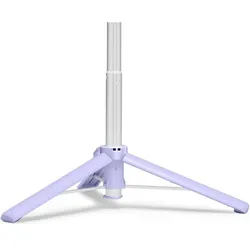
Spigen S571W MagSafe Bluetooth Selfie Stick with Tripod - Purple, Selfie Stick, ViolettDas Spigen S571W MagSafe Bluetooth Selfie Stick Stativ ist ein innovatives Werkzeug für alle, die gerne fotografieren und filmen. Es wurde speziell entwickelt, um die Erwartungen von Smartphone-Nutzern zu erfüllen, insbesondere von iPhone-Besitzern, die mit der MagSafe-Technologie ausgestattet sind. Er zeichnet sich nicht nur durch sein einzigartiges Design, sondern auch durch seine solide Konstruktion aus. Er ist aus strapazierfähigen Materialien gefertigt und garantiert eine zuverlässige und langlebige Funktion. Der solide gefertigte Telefonhalter sorgt für Stabilität und verhindert, dass das Gerät versehentlich herunterfällt. Der Stick ist mit einem Teleskoprohr ausgestattet, mit dem du einen weiten Winkel aufnehmen kannst. Ausserdem sorgen drei rutschfeste Stativbeine für Stabilität bei der Aufnahme von Fotos und Videos und machen ihn zu einem praktischen Werkzeug für die Erstellung professioneller Inhalte. Das eingebaute Bluetooth-Modul ermöglicht die kabellose Verbindung mit einem Smartphone, wodurch Kabel überflüssig werden und eine komfortable Bedienung gewährleistet ist. Die Spigen S570W ist die perfekte Lösung, mit der du professionelle Foto- und Filmaufnahmen mit der modernen MagSafe-Technologie machen kannst. Produktmerkmale: - 100% Original - In der Originalverpackung verpackt - Reichweite der Fernbedienung: unter 10 m - Zusammengeklappte Grösse: 16,7 cm - Maximale Grösse im ausgeklappten Zustand: 74 cm - Gewicht: 170 g - Kompatibel mit iOS, Android Das Set beinhaltet: 1 x Spigen Selfie Stick Stativ S571W 1 x Magnetische Platte 1 x USB/USB-C Kabel 30 cm 1 x Bluetooth-Fernbedienung.40,87 €*Versand: 0,00 €Sichere Weiterleitung zum Anbieter
-
Swissten Bluetooth Selfie Stick Tripod (MagSafe)Selfie-Stick mit Bluetooth - Maximallänge: 105 cm, Material: Aluminiumlegierung, Stativ mit Dreibeinfunktion, MagSafe, Farbe: schwarz Swissten Bluetooth Selfie Stick TripodSelfie-Stick mit Bluetooth-Fernbedienung für komfortables Fotografieren und FilmenDer Selfie-Stick Swissten Bluetooth Selfie Stick Tripod ermöglicht komfortables28,90 €*Versand: 4,99 €Sichere Weiterleitung zum Anbieter
-
Wie muss ein USB-Stick formatiert sein?
Ein USB-Stick kann in verschiedenen Dateisystemen formatiert sein, wie z.B. FAT32, exFAT oder NTFS. Das gewählte Dateisystem hängt von den Anforderungen des Benutzers und der Kompatibilität mit den verwendeten Geräten ab. Es ist wichtig zu beachten, dass einige Geräte möglicherweise nur bestimmte Dateisysteme unterstützen. **
-
Warum kann der USB-Stick nicht formatiert werden?
Es gibt mehrere mögliche Gründe, warum ein USB-Stick nicht formatiert werden kann. Es könnte ein Hardwarefehler vorliegen, der das Formatieren verhindert. Es ist auch möglich, dass der USB-Stick schreibgeschützt ist und daher nicht formatiert werden kann. Ein weiterer Grund könnte sein, dass der USB-Stick beschädigte oder fehlerhafte Sektoren aufweist, die das Formatieren verhindern. **
-
Wie formatiert man einen USB Stick auf Mac?
Um einen USB-Stick auf einem Mac zu formatieren, musst du zuerst den USB-Stick an deinen Mac anschließen. Öffne dann das Festplattendienstprogramm, das sich im Ordner "Dienstprogramme" im Programmordner befindet. Wähle den USB-Stick in der Seitenleiste des Festplattendienstprogramms aus und klicke auf die Schaltfläche "Löschen". Wähle das gewünschte Format aus (z. B. APFS oder exFAT) und klicke auf "Löschen", um den USB-Stick zu formatieren. Stelle sicher, dass du alle wichtigen Daten von dem USB-Stick gesichert hast, da der Vorgang alle vorhandenen Daten löschen wird. **
-
Wie funktioniert der Selfie Stick mit Bluetooth?
Der Selfie Stick mit Bluetooth verbindet sich drahtlos mit deinem Smartphone über Bluetooth. Du musst lediglich die Bluetooth-Funktion auf deinem Smartphone aktivieren und den Selfie Stick in den Pairing-Modus versetzen. Sobald die Verbindung hergestellt ist, kannst du den Auslöser am Griff des Selfie Sticks verwenden, um Fotos aufzunehmen. Einige Modelle bieten auch zusätzliche Funktionen wie das Einstellen des Kamerawinkels oder das Wechseln zwischen Foto- und Videoaufnahmen über den Stick. Nach der Verwendung kannst du die Bluetooth-Verbindung einfach trennen, um Energie zu sparen. **
* Alle Preise verstehen sich inklusive der gesetzlichen Mehrwertsteuer und ggf. zuzüglich Versandkosten. Die Angebotsinformationen basieren auf den Angaben des jeweiligen Shops und werden über automatisierte Prozesse aktualisiert. Eine Aktualisierung in Echtzeit findet nicht statt, so dass es im Einzelfall zu Abweichungen kommen kann. ** Hinweis: Teile dieses Inhalts wurden von KI erstellt.