Domain gehäusezubehör.de kaufen?
Wir ziehen mit dem Projekt
gehäusezubehör.de um.
Sind Sie am Kauf der Domain
gehäusezubehör.de interessiert?
domain@kv-gmbh.de · 0541-91531010
Domain gehäusezubehör.de kaufen?
Wie verbinde ich Bluetooth Kopfhörer mit Mac?
Um Bluetooth-Kopfhörer mit einem Mac zu verbinden, musst du sicherstellen, dass die Kopfhörer eingeschaltet und im Pairing-Modus sind. Gehe dann auf deinem Mac zu den Systemeinstellungen und wähle "Bluetooth" aus. Dort sollten deine Kopfhörer in der Liste der verfügbaren Geräte erscheinen. Klicke auf "Verbinden" und folge den Anweisungen, um die Kopfhörer erfolgreich mit deinem Mac zu koppeln. Stelle sicher, dass die Kopfhörer als Audioausgabegerät ausgewählt sind, damit du den Ton über sie hören kannst. **
Wie verbinde ich Bluetooth-Kopfhörer mit einem Mac?
Um Bluetooth-Kopfhörer mit einem Mac zu verbinden, gehe zuerst zum Apple-Menü und wähle "Systemeinstellungen". Klicke dann auf "Bluetooth" und stelle sicher, dass Bluetooth aktiviert ist. Schalte deine Bluetooth-Kopfhörer in den Pairing-Modus und wähle sie in der Liste der verfügbaren Geräte aus. Klicke auf "Verbinden" und folge den Anweisungen, um die Kopfhörer erfolgreich mit deinem Mac zu verbinden. **

Ähnliche Suchbegriffe für Mac
Top-Angebote
Produkte zum Begriff Mac:
-
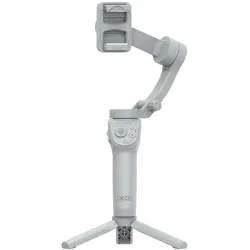
xO Kardanischer Selfie-Stick Bluetooth-Stativ SS17 grau, Selfie Stick, GrauRobuster und ästhetisch gestalteter Selfie-Stick-Gimbal XO SS17 mit einem komfortablen Handyhalter und integriertem Stativ. Der Auslöser auf dem Handy wird über die Taste am Stick per Bluetooth-Verbindung aktiviert. Das Gerät wurde so konzipiert, dass es im zusammengeklappten Zustand sehr wenig Platz einnimmt. Volle Kontrolle und Stabilisierung des Smartphones in einem Gerät.59,90 €*Versand: 0,00 €Sichere Weiterleitung zum Anbieter
-
Smith, Mac: Scurry 2Scurry 2 , Maus gegen Natur im ultimativen Überlebenskampf Nachdem ein letzter ausnehmend verzweifelter Versuch, Nahrung für die Kolonie zu finden, schrecklich schief geht, sehen sich zwei Hausmäuse weit weg von zu Hause einer Wildnis voll gefräßiger Wölfe, hungriger Schlangen und bösartiger Raubvögel gegenüber. Wenn die beiden im Wald getrennt werden, heißt es, schnell wieder zusammenzufinden und ins Mäusenest zurückzukehren, ehe alles verloren ist. Für eine andere kleine bescheidene Maus scheinen die kalten Wälder auch wirklich nicht der richtige Ort zu sein, aber viele andere Lebewesen schlagen sich in der Wildnis durch. Verwilderte Mäuse bewachen ihr Land verbissen vor Fremden. Eine Biberkolonie aus dem Norden macht sich daran, den Fluss zu stauen und einen riesigen See zu bilden, der das Tal in Gefahr bringt. Ein mysteriöses Fuchstrio schmiedet im Verborgenen Pläne, deren wahre Motive höchstens ihnen selbst bekannt sind. Zudem kehrt aus dem Osten ein Fremder ein, der sich auf die Spur von Gerüchten über einen lang verschollenen Wächter macht, der den Wald einst beschützt haben soll. Doch niemand weiß, ob dieser Beschützer überhaupt noch am Leben ist ... Mac Smith liefert uns auch im zweiten Band seiner actiongeladenen Mäuse-Saga ein unnachahmliches Abenteuer, dessen Story und Artwork den Leserinnen und Lesern schier den Atem raubt. , Differentiallager > Differentiale & Teile , Erscheinungsjahr: 20240219, Autoren: Smith, Mac, Seitenzahl/Blattzahl: 105, Keyword: Dystopie; Fantasy; Jäger; Kolonie; Mäuse; Orim; Pict; Weltuntergang; Wix; Überleben, Fachschema: Comic~Comic / Fantasy, Fachkategorie: Graphic Novel / Comic: Fantasy~Graphic Novel / Comic / Manga: Anthropomorphe, Tiergeschichten~Comics im europäischen Stil / Tradition, Warengruppe: HC/Belletristik/Humor/Cartoons/Comics, UNSPSC: 49019900, Warenverzeichnis für die Außenhandelsstatistik: 49019900, Länge: 249, Breite: 169, Höhe: 15, Gewicht: 442, Produktform: Gebunden, Genre: Belletristik,22,00 €*Versand: 0,00 €Sichere Weiterleitung zum Anbieter
-
Nedis Bluetooth Selfie Stick | Bluetooth version: 5.0Bluetooth-Selfie-Stick mit 2-in-1 magnetischem, faltbarem Design und Mini-Tischstativ, mit Bluetooth 5.0, 360°-Bildschirmanpassung und abnehmbarer kabelloser Fernbedienung. Nedis Bluetooth Selfie Stick | Bluetooth version: 5.0 ist für stabile Foto- und Videoaufnahmen konzipiert, mit einem magnetischen Super-Grip-Halter und einem rutschfesten Silikon-Fixierungsring, kompatibel mit iPhone MagSafe und nicht-MagSafe Android-Smartphones für flexible horizontale und vertikale Ausrichtung. 2-in-1 Selfie-Stick mit Mini-Tischstativ-Funktion Magnetischer Halter mit Super-Grip für sicheren Halt ohne Verrutschen oder Vibration Rutschfester Silikon-Fixierungsring für stabile Montage Kompatibel mit iPhone MagSafe und nicht-MagSafe Android-Smartphones Einfache 360°-horizontale und -vertikale Bildschirmanpassung Smartphone-Halter unterstützt 90°-Drehung für präzise Winkel Abnehmbare kabellose Fernbedienung unterstützt iOS und Android über Bluetooth Teleskopstange ausziehbar bis 61 cm Ideal für Zoom- und Teams-Meetings, Vlogging und Live-Streaming mit zuverlässiger Positionierung und vielseitiger Winkelkontrolle.28,71 €*Versand: 2,99 €Sichere Weiterleitung zum Anbieter


-
Wie funktioniert der Selfie Stick mit Bluetooth?
Der Selfie Stick mit Bluetooth verbindet sich drahtlos mit deinem Smartphone über Bluetooth. Du musst lediglich die Bluetooth-Funktion auf deinem Smartphone aktivieren und den Selfie Stick in den Pairing-Modus versetzen. Sobald die Verbindung hergestellt ist, kannst du den Auslöser am Griff des Selfie Sticks verwenden, um Fotos aufzunehmen. Einige Modelle bieten auch zusätzliche Funktionen wie das Einstellen des Kamerawinkels oder das Wechseln zwischen Foto- und Videoaufnahmen über den Stick. Nach der Verwendung kannst du die Bluetooth-Verbindung einfach trennen, um Energie zu sparen. **
-
Wie kann ich einen USB Bluetooth- und WLAN-Adapter für meinen Mac verwenden?
Um einen USB Bluetooth- und WLAN-Adapter für deinen Mac zu verwenden, musst du den Adapter zuerst mit deinem Mac verbinden. Stecke den Adapter in einen freien USB-Anschluss deines Macs. Gehe dann zu den Systemeinstellungen deines Macs und wähle "Bluetooth" oder "Netzwerk" aus. Dort solltest du den Adapter sehen und kannst ihn aktivieren und konfigurieren. **
-
Welche Bluetooth Maus für Mac?
Welche Bluetooth Maus für Mac ist die beste Option für dich? Es gibt viele verschiedene Modelle auf dem Markt, die speziell für die Verwendung mit Mac-Computern entwickelt wurden. Einige beliebte Optionen sind die Apple Magic Mouse, die Logitech MX Master 3 und die Microsoft Surface Precision Mouse. Es ist wichtig, eine Maus zu wählen, die gut mit deinem Mac-Betriebssystem und deinen persönlichen Vorlieben kompatibel ist. Vergleiche die verschiedenen Funktionen, wie z.B. die Anzahl der Tasten, die Ergonomie und die Akkulaufzeit, um die beste Entscheidung für deine Bedürfnisse zu treffen. Hast du bereits eine bestimmte Marke oder Funktion im Sinn, die du bevorzugst? **
-
Wie USB Stick auswerfen Mac?
Um einen USB-Stick sicher auszuwerfen, klicken Sie auf das Symbol des USB-Sticks auf dem Desktop Ihres Macs. Anschließend wählen Sie die Option "Auswerfen" aus dem Dropdown-Menü. Alternativ können Sie auch den USB-Stick in den Papierkorb ziehen, um ihn auszuwerfen. Es ist wichtig, den USB-Stick sicher auszuwerfen, um Datenverlust oder Beschädigungen zu vermeiden. Stellen Sie sicher, dass alle Dateien geschlossen sind, die auf dem USB-Stick gespeichert sind, bevor Sie ihn auswerfen. **

Welches Format USB Stick Mac?
Welches Format USB Stick Mac? Beim Formatieren eines USB-Sticks für einen Mac empfiehlt es sich, das Dateisystem exFAT zu verwenden. Dieses Format ist mit Mac, Windows und anderen Betriebssystemen kompatibel. Alternativ kann auch das Dateisystem FAT32 verwendet werden, allerdings ist die maximale Dateigröße hier auf 4 GB beschränkt. Es ist wichtig, den USB-Stick vor dem Formatieren zu sichern, da alle Daten dabei gelöscht werden. Zudem sollte darauf geachtet werden, dass der USB-Stick vor dem Entfernen immer sicher ausgeworfen wird, um Datenverlust zu vermeiden. **
Wie aktiviere ich Bluetooth am Mac?
Um Bluetooth auf einem Mac zu aktivieren, klicke auf das Apple-Logo in der oberen linken Ecke des Bildschirms und wähle "Systemeinstellungen" aus. Klicke dann auf "Bluetooth" und setze das Häkchen neben "Bluetooth aktivieren". Alternativ kannst du auch auf das Bluetooth-Symbol in der Menüleiste klicken und "Bluetooth einschalten" auswählen. Stelle sicher, dass dein Mac Bluetooth-fähige Geräte in der Nähe erkennen kann, um eine Verbindung herzustellen. Wenn du Probleme hast, Bluetooth zu aktivieren, überprüfe die Einstellungen und aktualisiere gegebenenfalls die Software deines Macs. **
Top-Angebote
Produkte zum Begriff Mac:
-
Swissten Bluetooth Selfie-StickSelfie-Stick mit Bluetooth - Maximallänge: 97 cm, Material: Aluminiumlegierung, Gummigriff, Abnehmbare Fernbedienung, max. Telefonbreite: 85 mm, Farbe: schwarz und blau Nicht ausgefüllter Alternativtext zum Foto!Selfie-Stick mit abnehmbarer FernbedienungHeutzutage gibt es kaum noch jemanden, der kein Smartphone besitzt. Wenn Sie kein Profi- oder Amateurfotograf sind,13,90 €*Versand: 4,99 €Sichere Weiterleitung zum Anbieter
-
HAMA Selfie "Fun 70", Bluetooth , Schwarz - Selfie-StickMerkmaleGeeignet fürSmartphoneProduktfarbeSchwarzMarkenkompatibilitätJede MarkeMaterialKunststoffBluetoothJaAuslöserJaTeleskopischJaMinimum Gerätweite5,5 cmMaximum Geräteweite8,5 cmTrageschlaufe enthaltenJaGewicht und AbmessungenGewicht138 gLänge (max.)70 cmLänge, zugeklappt20,5 cmLieferumfangMitgelieferte KabelMikro-USB17,99 €*Versand: 5,85 €Sichere Weiterleitung zum Anbieter
-
xO Kardanischer Selfie-Stick Bluetooth-Stativ SS17 grau, Selfie Stick, GrauRobuster und ästhetisch gestalteter Selfie-Stick-Gimbal XO SS17 mit einem komfortablen Handyhalter und integriertem Stativ. Der Auslöser auf dem Handy wird über die Taste am Stick per Bluetooth-Verbindung aktiviert. Das Gerät wurde so konzipiert, dass es im zusammengeklappten Zustand sehr wenig Platz einnimmt. Volle Kontrolle und Stabilisierung des Smartphones in einem Gerät.59,90 €*Versand: 0,00 €Sichere Weiterleitung zum Anbieter
-
Smith, Mac: Scurry 2Scurry 2 , Maus gegen Natur im ultimativen Überlebenskampf Nachdem ein letzter ausnehmend verzweifelter Versuch, Nahrung für die Kolonie zu finden, schrecklich schief geht, sehen sich zwei Hausmäuse weit weg von zu Hause einer Wildnis voll gefräßiger Wölfe, hungriger Schlangen und bösartiger Raubvögel gegenüber. Wenn die beiden im Wald getrennt werden, heißt es, schnell wieder zusammenzufinden und ins Mäusenest zurückzukehren, ehe alles verloren ist. Für eine andere kleine bescheidene Maus scheinen die kalten Wälder auch wirklich nicht der richtige Ort zu sein, aber viele andere Lebewesen schlagen sich in der Wildnis durch. Verwilderte Mäuse bewachen ihr Land verbissen vor Fremden. Eine Biberkolonie aus dem Norden macht sich daran, den Fluss zu stauen und einen riesigen See zu bilden, der das Tal in Gefahr bringt. Ein mysteriöses Fuchstrio schmiedet im Verborgenen Pläne, deren wahre Motive höchstens ihnen selbst bekannt sind. Zudem kehrt aus dem Osten ein Fremder ein, der sich auf die Spur von Gerüchten über einen lang verschollenen Wächter macht, der den Wald einst beschützt haben soll. Doch niemand weiß, ob dieser Beschützer überhaupt noch am Leben ist ... Mac Smith liefert uns auch im zweiten Band seiner actiongeladenen Mäuse-Saga ein unnachahmliches Abenteuer, dessen Story und Artwork den Leserinnen und Lesern schier den Atem raubt. , Differentiallager > Differentiale & Teile , Erscheinungsjahr: 20240219, Autoren: Smith, Mac, Seitenzahl/Blattzahl: 105, Keyword: Dystopie; Fantasy; Jäger; Kolonie; Mäuse; Orim; Pict; Weltuntergang; Wix; Überleben, Fachschema: Comic~Comic / Fantasy, Fachkategorie: Graphic Novel / Comic: Fantasy~Graphic Novel / Comic / Manga: Anthropomorphe, Tiergeschichten~Comics im europäischen Stil / Tradition, Warengruppe: HC/Belletristik/Humor/Cartoons/Comics, UNSPSC: 49019900, Warenverzeichnis für die Außenhandelsstatistik: 49019900, Länge: 249, Breite: 169, Höhe: 15, Gewicht: 442, Produktform: Gebunden, Genre: Belletristik,22,00 €*Versand: 0,00 €Sichere Weiterleitung zum Anbieter
-
Wie verbinde ich Bluetooth Kopfhörer mit Mac?
Um Bluetooth-Kopfhörer mit einem Mac zu verbinden, musst du sicherstellen, dass die Kopfhörer eingeschaltet und im Pairing-Modus sind. Gehe dann auf deinem Mac zu den Systemeinstellungen und wähle "Bluetooth" aus. Dort sollten deine Kopfhörer in der Liste der verfügbaren Geräte erscheinen. Klicke auf "Verbinden" und folge den Anweisungen, um die Kopfhörer erfolgreich mit deinem Mac zu koppeln. Stelle sicher, dass die Kopfhörer als Audioausgabegerät ausgewählt sind, damit du den Ton über sie hören kannst. **
-
Wie verbinde ich Bluetooth-Kopfhörer mit einem Mac?
Um Bluetooth-Kopfhörer mit einem Mac zu verbinden, gehe zuerst zum Apple-Menü und wähle "Systemeinstellungen". Klicke dann auf "Bluetooth" und stelle sicher, dass Bluetooth aktiviert ist. Schalte deine Bluetooth-Kopfhörer in den Pairing-Modus und wähle sie in der Liste der verfügbaren Geräte aus. Klicke auf "Verbinden" und folge den Anweisungen, um die Kopfhörer erfolgreich mit deinem Mac zu verbinden. **
-
Wie funktioniert der Selfie Stick mit Bluetooth?
Der Selfie Stick mit Bluetooth verbindet sich drahtlos mit deinem Smartphone über Bluetooth. Du musst lediglich die Bluetooth-Funktion auf deinem Smartphone aktivieren und den Selfie Stick in den Pairing-Modus versetzen. Sobald die Verbindung hergestellt ist, kannst du den Auslöser am Griff des Selfie Sticks verwenden, um Fotos aufzunehmen. Einige Modelle bieten auch zusätzliche Funktionen wie das Einstellen des Kamerawinkels oder das Wechseln zwischen Foto- und Videoaufnahmen über den Stick. Nach der Verwendung kannst du die Bluetooth-Verbindung einfach trennen, um Energie zu sparen. **
-
Wie kann ich einen USB Bluetooth- und WLAN-Adapter für meinen Mac verwenden?
Um einen USB Bluetooth- und WLAN-Adapter für deinen Mac zu verwenden, musst du den Adapter zuerst mit deinem Mac verbinden. Stecke den Adapter in einen freien USB-Anschluss deines Macs. Gehe dann zu den Systemeinstellungen deines Macs und wähle "Bluetooth" oder "Netzwerk" aus. Dort solltest du den Adapter sehen und kannst ihn aktivieren und konfigurieren. **
Ähnliche Suchbegriffe für Mac
-
Nedis Bluetooth Selfie Stick | Bluetooth version: 5.0Bluetooth-Selfie-Stick mit 2-in-1 magnetischem, faltbarem Design und Mini-Tischstativ, mit Bluetooth 5.0, 360°-Bildschirmanpassung und abnehmbarer kabelloser Fernbedienung. Nedis Bluetooth Selfie Stick | Bluetooth version: 5.0 ist für stabile Foto- und Videoaufnahmen konzipiert, mit einem magnetischen Super-Grip-Halter und einem rutschfesten Silikon-Fixierungsring, kompatibel mit iPhone MagSafe und nicht-MagSafe Android-Smartphones für flexible horizontale und vertikale Ausrichtung. 2-in-1 Selfie-Stick mit Mini-Tischstativ-Funktion Magnetischer Halter mit Super-Grip für sicheren Halt ohne Verrutschen oder Vibration Rutschfester Silikon-Fixierungsring für stabile Montage Kompatibel mit iPhone MagSafe und nicht-MagSafe Android-Smartphones Einfache 360°-horizontale und -vertikale Bildschirmanpassung Smartphone-Halter unterstützt 90°-Drehung für präzise Winkel Abnehmbare kabellose Fernbedienung unterstützt iOS und Android über Bluetooth Teleskopstange ausziehbar bis 61 cm Ideal für Zoom- und Teams-Meetings, Vlogging und Live-Streaming mit zuverlässiger Positionierung und vielseitiger Winkelkontrolle.28,71 €*Versand: 2,99 €Sichere Weiterleitung zum Anbieter
-
Spigen S582W Bluetooth Selfie Stick - BeigeThe Spigen S582W Selfie Stick and Tripod is a versatile solution for capturing moments. The magnetic mount with N52 magnets allows you to instantly attach your iPhone or MagSafe-enabled smartphone, ensuring a secure and stable connection. The compact, foldable design, made of durable aluminum, easily fits into a bag or backpack, making it the perfect travel companion.42,46 €*Versand: 2,99 €Sichere Weiterleitung zum Anbieter
-
Swissten Bluetooth Selfie Stick Tripod (MagSafe)Selfie-Stick mit Bluetooth - Maximallänge: 105 cm, Material: Aluminiumlegierung, Stativ mit Dreibeinfunktion, MagSafe, Farbe: schwarz Swissten Bluetooth Selfie Stick TripodSelfie-Stick mit Bluetooth-Fernbedienung für komfortables Fotografieren und FilmenDer Selfie-Stick Swissten Bluetooth Selfie Stick Tripod ermöglicht komfortables28,90 €*Versand: 4,99 €Sichere Weiterleitung zum Anbieter
-
Welche Bluetooth Maus für Mac?
Welche Bluetooth Maus für Mac ist die beste Option für dich? Es gibt viele verschiedene Modelle auf dem Markt, die speziell für die Verwendung mit Mac-Computern entwickelt wurden. Einige beliebte Optionen sind die Apple Magic Mouse, die Logitech MX Master 3 und die Microsoft Surface Precision Mouse. Es ist wichtig, eine Maus zu wählen, die gut mit deinem Mac-Betriebssystem und deinen persönlichen Vorlieben kompatibel ist. Vergleiche die verschiedenen Funktionen, wie z.B. die Anzahl der Tasten, die Ergonomie und die Akkulaufzeit, um die beste Entscheidung für deine Bedürfnisse zu treffen. Hast du bereits eine bestimmte Marke oder Funktion im Sinn, die du bevorzugst? **
-
Wie USB Stick auswerfen Mac?
Um einen USB-Stick sicher auszuwerfen, klicken Sie auf das Symbol des USB-Sticks auf dem Desktop Ihres Macs. Anschließend wählen Sie die Option "Auswerfen" aus dem Dropdown-Menü. Alternativ können Sie auch den USB-Stick in den Papierkorb ziehen, um ihn auszuwerfen. Es ist wichtig, den USB-Stick sicher auszuwerfen, um Datenverlust oder Beschädigungen zu vermeiden. Stellen Sie sicher, dass alle Dateien geschlossen sind, die auf dem USB-Stick gespeichert sind, bevor Sie ihn auswerfen. **
-
Welches Format USB Stick Mac?
Welches Format USB Stick Mac? Beim Formatieren eines USB-Sticks für einen Mac empfiehlt es sich, das Dateisystem exFAT zu verwenden. Dieses Format ist mit Mac, Windows und anderen Betriebssystemen kompatibel. Alternativ kann auch das Dateisystem FAT32 verwendet werden, allerdings ist die maximale Dateigröße hier auf 4 GB beschränkt. Es ist wichtig, den USB-Stick vor dem Formatieren zu sichern, da alle Daten dabei gelöscht werden. Zudem sollte darauf geachtet werden, dass der USB-Stick vor dem Entfernen immer sicher ausgeworfen wird, um Datenverlust zu vermeiden. **
-
Wie aktiviere ich Bluetooth am Mac?
Um Bluetooth auf einem Mac zu aktivieren, klicke auf das Apple-Logo in der oberen linken Ecke des Bildschirms und wähle "Systemeinstellungen" aus. Klicke dann auf "Bluetooth" und setze das Häkchen neben "Bluetooth aktivieren". Alternativ kannst du auch auf das Bluetooth-Symbol in der Menüleiste klicken und "Bluetooth einschalten" auswählen. Stelle sicher, dass dein Mac Bluetooth-fähige Geräte in der Nähe erkennen kann, um eine Verbindung herzustellen. Wenn du Probleme hast, Bluetooth zu aktivieren, überprüfe die Einstellungen und aktualisiere gegebenenfalls die Software deines Macs. **
* Alle Preise verstehen sich inklusive der gesetzlichen Mehrwertsteuer und ggf. zuzüglich Versandkosten. Die Angebotsinformationen basieren auf den Angaben des jeweiligen Shops und werden über automatisierte Prozesse aktualisiert. Eine Aktualisierung in Echtzeit findet nicht statt, so dass es im Einzelfall zu Abweichungen kommen kann. ** Hinweis: Teile dieses Inhalts wurden von KI erstellt.