Domain gehäusezubehör.de kaufen?
Wir ziehen mit dem Projekt
gehäusezubehör.de um.
Sind Sie am Kauf der Domain
gehäusezubehör.de interessiert?
domain@kv-gmbh.de · 0541-91531010
Domain gehäusezubehör.de kaufen?
Wie verbinde ich Bluetooth Kopfhörer mit Mac?
Um Bluetooth-Kopfhörer mit einem Mac zu verbinden, musst du sicherstellen, dass die Kopfhörer eingeschaltet und im Pairing-Modus sind. Gehe dann auf deinem Mac zu den Systemeinstellungen und wähle "Bluetooth" aus. Dort sollten deine Kopfhörer in der Liste der verfügbaren Geräte erscheinen. Klicke auf "Verbinden" und folge den Anweisungen, um die Kopfhörer erfolgreich mit deinem Mac zu koppeln. Stelle sicher, dass die Kopfhörer als Audioausgabegerät ausgewählt sind, damit du den Ton über sie hören kannst. **
Wie verbinde ich Bluetooth-Kopfhörer mit einem Mac?
Um Bluetooth-Kopfhörer mit einem Mac zu verbinden, gehe zuerst zum Apple-Menü und wähle "Systemeinstellungen". Klicke dann auf "Bluetooth" und stelle sicher, dass Bluetooth aktiviert ist. Schalte deine Bluetooth-Kopfhörer in den Pairing-Modus und wähle sie in der Liste der verfügbaren Geräte aus. Klicke auf "Verbinden" und folge den Anweisungen, um die Kopfhörer erfolgreich mit deinem Mac zu verbinden. **
Ähnliche Suchbegriffe für MAC
Top-Angebote
Produkte zum Begriff MAC:
-
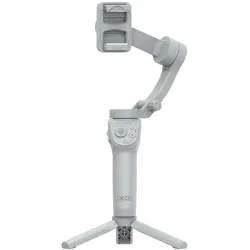
xO Kardanischer Selfie-Stick Bluetooth-Stativ SS17 grau, Selfie Stick, GrauRobuster und ästhetisch gestalteter Selfie-Stick-Gimbal XO SS17 mit einem komfortablen Handyhalter und integriertem Stativ. Der Auslöser auf dem Handy wird über die Taste am Stick per Bluetooth-Verbindung aktiviert. Das Gerät wurde so konzipiert, dass es im zusammengeklappten Zustand sehr wenig Platz einnimmt. Volle Kontrolle und Stabilisierung des Smartphones in einem Gerät.59,90 €*Versand: 0,00 €Sichere Weiterleitung zum Anbieter
-
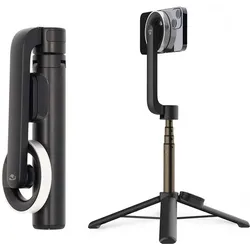
Nedis Bluetooth Selfie Stick | Bluetooth version: 5.0Bluetooth-Selfie-Stick mit 2-in-1 magnetischem, faltbarem Design und Mini-Tischstativ, mit Bluetooth 5.0, 360°-Bildschirmanpassung und abnehmbarer kabelloser Fernbedienung. Nedis Bluetooth Selfie Stick | Bluetooth version: 5.0 ist für stabile Foto- und Videoaufnahmen konzipiert, mit einem magnetischen Super-Grip-Halter und einem rutschfesten Silikon-Fixierungsring, kompatibel mit iPhone MagSafe und nicht-MagSafe Android-Smartphones für flexible horizontale und vertikale Ausrichtung. 2-in-1 Selfie-Stick mit Mini-Tischstativ-Funktion Magnetischer Halter mit Super-Grip für sicheren Halt ohne Verrutschen oder Vibration Rutschfester Silikon-Fixierungsring für stabile Montage Kompatibel mit iPhone MagSafe und nicht-MagSafe Android-Smartphones Einfache 360°-horizontale und -vertikale Bildschirmanpassung Smartphone-Halter unterstützt 90°-Drehung für präzise Winkel Abnehmbare kabellose Fernbedienung unterstützt iOS und Android über Bluetooth Teleskopstange ausziehbar bis 61 cm Ideal für Zoom- und Teams-Meetings, Vlogging und Live-Streaming mit zuverlässiger Positionierung und vielseitiger Winkelkontrolle.28,71 €*Versand: 2,99 €Sichere Weiterleitung zum Anbieter
-
Nedis Bluetooth Selfie Stick - Bluetooth Version: 5.0 - Maximale Bildschirmgrösse: 7" - Gefaltete Län, Selfie Stick, SchwarzFlexible Einsatzmöglichkeiten: Der faltbare Bluetooth Selfie-Stick mit magnetischer Halterung und Stativfunktion verbessert Ihr Foto- und Videoerlebnis auf ganz neue Weise. Mit der Super-Grip-Technologie sorgt der Selfie-Stick für einen festen Halt, ohne zu verrutschen, zu wackeln oder zu vibrieren. So gehören unscharfe Aufnahmen der Vergangenheit an und klare Bilder sind garantiert. Ein praktischer Selfie-Stick mit Stativfunktion, der auch für Zoom-Meetings, Vlogging oder Live-Streaming einsetzbar ist. Fester Halt: Dank des rutschfesten Silikon-Befestigungsrings und der magnetischen Halterung bleibt Ihr Gerät sicher an Ort und Stelle. Der Selfie-Stick ist mit MagSafe iPhone-Modellen und Android-Telefonen kompatibel. Das innovative Design ermöglicht eine einfache horizontale und vertikale 360-Grad-Bildschirmeinstellung für die volle Kontrolle über den passenden Bildausschnitt. Mit der 90-Grad-Drehunterstützung der Telefonhalterung ist das Einstellen des perfekten Winkels ein Kinderspiel. Es können Handys mit einer Bildschirmgrösse bis 7" aufgenommen werden. Fernauslösung: Die abnehmbare Bluetooth-Fernbedienung unterstützt iOS- und Android-Systeme und wird mit einer CR1632-Batterie betrieben, die im Lieferumfang enthalten ist. Die Teleskopstange kann bis zu 61 cm ausgezogen werden und bietet eine grosse Reichweite für Weitwinkelaufnahmen und beeindruckende Landschaften. Der klappbare Selfie-Stick mit Stativ ist perfekt für Profis und Enthusiasten gleichermassen und öffnet Ihnen unendliche kreative Möglichkeiten. Bluetooth Selfie-Stick mit Stativfunktion und Fernbedienung Farbe: Schwarz Material: ABS, Aluminium, Polycarbonat Bluetooth-Version: 5.0 Stromversorgung Fernbedienung: 1x CR1632 (enthalten) Maximale Bildschirmgrösse: 7" Gefaltete Länge: 17 cm Max. Belastbarkeit: 1000 g Stick ausziehbar auf bis zu 61 cm Gewicht: 196 g Masse gefaltet: (B x H x T) - 9,6 x 16,7 x 4,9 cm.31,01 €*Versand: 0,00 €Sichere Weiterleitung zum Anbieter

-
Wie funktioniert der Selfie Stick mit Bluetooth?
Der Selfie Stick mit Bluetooth verbindet sich drahtlos mit deinem Smartphone über Bluetooth. Du musst lediglich die Bluetooth-Funktion auf deinem Smartphone aktivieren und den Selfie Stick in den Pairing-Modus versetzen. Sobald die Verbindung hergestellt ist, kannst du den Auslöser am Griff des Selfie Sticks verwenden, um Fotos aufzunehmen. Einige Modelle bieten auch zusätzliche Funktionen wie das Einstellen des Kamerawinkels oder das Wechseln zwischen Foto- und Videoaufnahmen über den Stick. Nach der Verwendung kannst du die Bluetooth-Verbindung einfach trennen, um Energie zu sparen. **
-
Wie kann ich einen USB Bluetooth- und WLAN-Adapter für meinen Mac verwenden?
Um einen USB Bluetooth- und WLAN-Adapter für deinen Mac zu verwenden, musst du den Adapter zuerst mit deinem Mac verbinden. Stecke den Adapter in einen freien USB-Anschluss deines Macs. Gehe dann zu den Systemeinstellungen deines Macs und wähle "Bluetooth" oder "Netzwerk" aus. Dort solltest du den Adapter sehen und kannst ihn aktivieren und konfigurieren. **
-
Welche Bluetooth Maus für Mac?
Welche Bluetooth Maus für Mac ist die beste Option für dich? Es gibt viele verschiedene Modelle auf dem Markt, die speziell für die Verwendung mit Mac-Computern entwickelt wurden. Einige beliebte Optionen sind die Apple Magic Mouse, die Logitech MX Master 3 und die Microsoft Surface Precision Mouse. Es ist wichtig, eine Maus zu wählen, die gut mit deinem Mac-Betriebssystem und deinen persönlichen Vorlieben kompatibel ist. Vergleiche die verschiedenen Funktionen, wie z.B. die Anzahl der Tasten, die Ergonomie und die Akkulaufzeit, um die beste Entscheidung für deine Bedürfnisse zu treffen. Hast du bereits eine bestimmte Marke oder Funktion im Sinn, die du bevorzugst? **
-
Wie USB Stick auswerfen Mac?
Um einen USB-Stick sicher auszuwerfen, klicken Sie auf das Symbol des USB-Sticks auf dem Desktop Ihres Macs. Anschließend wählen Sie die Option "Auswerfen" aus dem Dropdown-Menü. Alternativ können Sie auch den USB-Stick in den Papierkorb ziehen, um ihn auszuwerfen. Es ist wichtig, den USB-Stick sicher auszuwerfen, um Datenverlust oder Beschädigungen zu vermeiden. Stellen Sie sicher, dass alle Dateien geschlossen sind, die auf dem USB-Stick gespeichert sind, bevor Sie ihn auswerfen. **

Welches Format USB Stick Mac?
Welches Format USB Stick Mac? Beim Formatieren eines USB-Sticks für einen Mac empfiehlt es sich, das Dateisystem exFAT zu verwenden. Dieses Format ist mit Mac, Windows und anderen Betriebssystemen kompatibel. Alternativ kann auch das Dateisystem FAT32 verwendet werden, allerdings ist die maximale Dateigröße hier auf 4 GB beschränkt. Es ist wichtig, den USB-Stick vor dem Formatieren zu sichern, da alle Daten dabei gelöscht werden. Zudem sollte darauf geachtet werden, dass der USB-Stick vor dem Entfernen immer sicher ausgeworfen wird, um Datenverlust zu vermeiden. **
Wie aktiviere ich Bluetooth am Mac?
Um Bluetooth auf einem Mac zu aktivieren, klicke auf das Apple-Logo in der oberen linken Ecke des Bildschirms und wähle "Systemeinstellungen" aus. Klicke dann auf "Bluetooth" und setze das Häkchen neben "Bluetooth aktivieren". Alternativ kannst du auch auf das Bluetooth-Symbol in der Menüleiste klicken und "Bluetooth einschalten" auswählen. Stelle sicher, dass dein Mac Bluetooth-fähige Geräte in der Nähe erkennen kann, um eine Verbindung herzustellen. Wenn du Probleme hast, Bluetooth zu aktivieren, überprüfe die Einstellungen und aktualisiere gegebenenfalls die Software deines Macs. **
Top-Angebote
Produkte zum Begriff MAC:
-
Grundig Selfie Stick Bluetooth und Stativ, Selfie Stick, SchwarzDer Grundig Selfie Stick mit Bluetooth und Stativ ist ein vielseitiges Zubehör, das speziell für Fotografie und Vlogging entwickelt wurde. Mit einer maximalen Länge von 69,5 cm bietet dieser kabellose Selfie Stick die Flexibilität, um verschiedene Perspektiven und Aufnahmewinkel zu ermöglichen. Das leichte Design sorgt für eine einfache Handhabung und Portabilität, sodass er ideal für unterwegs ist. Die integrierte Fernbedienung ermöglicht es, Fotos aus der Ferne aufzunehmen, was besonders nützlich ist, wenn mehrere Personen im Bild sein sollen oder wenn man sich selbst filmt. Die Kombination aus Selfie Stick und Stativ in einem Produkt macht ihn zu einem praktischen Begleiter für kreative Aufnahmen und unvergessliche Momente. - Kabellose Verbindung über Bluetooth für einfache Nutzung mit Smartphones - Integrierte Fernbedienung für komfortables Auslösen von Fotos - Kombination aus Selfie Stick und Stativ für vielseitige Einsatzmöglichkeiten.32,01 €*Versand: 0,00 €Sichere Weiterleitung zum Anbieter
-
Swissten Bluetooth Selfie-StickSelfie-Stick mit Bluetooth - Maximallänge: 97 cm, Material: Aluminiumlegierung, Gummigriff, Abnehmbare Fernbedienung, max. Telefonbreite: 85 mm, Farbe: schwarz und blau Nicht ausgefüllter Alternativtext zum Foto!Selfie-Stick mit abnehmbarer FernbedienungHeutzutage gibt es kaum noch jemanden, der kein Smartphone besitzt. Wenn Sie kein Profi- oder Amateurfotograf sind,13,90 €*Versand: 4,99 €Sichere Weiterleitung zum Anbieter
-
xO Kardanischer Selfie-Stick Bluetooth-Stativ SS17 grau, Selfie Stick, GrauRobuster und ästhetisch gestalteter Selfie-Stick-Gimbal XO SS17 mit einem komfortablen Handyhalter und integriertem Stativ. Der Auslöser auf dem Handy wird über die Taste am Stick per Bluetooth-Verbindung aktiviert. Das Gerät wurde so konzipiert, dass es im zusammengeklappten Zustand sehr wenig Platz einnimmt. Volle Kontrolle und Stabilisierung des Smartphones in einem Gerät.59,90 €*Versand: 0,00 €Sichere Weiterleitung zum Anbieter
-
Wie verbinde ich Bluetooth Kopfhörer mit Mac?
Um Bluetooth-Kopfhörer mit einem Mac zu verbinden, musst du sicherstellen, dass die Kopfhörer eingeschaltet und im Pairing-Modus sind. Gehe dann auf deinem Mac zu den Systemeinstellungen und wähle "Bluetooth" aus. Dort sollten deine Kopfhörer in der Liste der verfügbaren Geräte erscheinen. Klicke auf "Verbinden" und folge den Anweisungen, um die Kopfhörer erfolgreich mit deinem Mac zu koppeln. Stelle sicher, dass die Kopfhörer als Audioausgabegerät ausgewählt sind, damit du den Ton über sie hören kannst. **
-
Wie verbinde ich Bluetooth-Kopfhörer mit einem Mac?
Um Bluetooth-Kopfhörer mit einem Mac zu verbinden, gehe zuerst zum Apple-Menü und wähle "Systemeinstellungen". Klicke dann auf "Bluetooth" und stelle sicher, dass Bluetooth aktiviert ist. Schalte deine Bluetooth-Kopfhörer in den Pairing-Modus und wähle sie in der Liste der verfügbaren Geräte aus. Klicke auf "Verbinden" und folge den Anweisungen, um die Kopfhörer erfolgreich mit deinem Mac zu verbinden. **
-
Wie funktioniert der Selfie Stick mit Bluetooth?
Der Selfie Stick mit Bluetooth verbindet sich drahtlos mit deinem Smartphone über Bluetooth. Du musst lediglich die Bluetooth-Funktion auf deinem Smartphone aktivieren und den Selfie Stick in den Pairing-Modus versetzen. Sobald die Verbindung hergestellt ist, kannst du den Auslöser am Griff des Selfie Sticks verwenden, um Fotos aufzunehmen. Einige Modelle bieten auch zusätzliche Funktionen wie das Einstellen des Kamerawinkels oder das Wechseln zwischen Foto- und Videoaufnahmen über den Stick. Nach der Verwendung kannst du die Bluetooth-Verbindung einfach trennen, um Energie zu sparen. **
-
Wie kann ich einen USB Bluetooth- und WLAN-Adapter für meinen Mac verwenden?
Um einen USB Bluetooth- und WLAN-Adapter für deinen Mac zu verwenden, musst du den Adapter zuerst mit deinem Mac verbinden. Stecke den Adapter in einen freien USB-Anschluss deines Macs. Gehe dann zu den Systemeinstellungen deines Macs und wähle "Bluetooth" oder "Netzwerk" aus. Dort solltest du den Adapter sehen und kannst ihn aktivieren und konfigurieren. **
Ähnliche Suchbegriffe für MAC
-
Nedis Bluetooth Selfie Stick | Bluetooth version: 5.0Bluetooth-Selfie-Stick mit 2-in-1 magnetischem, faltbarem Design und Mini-Tischstativ, mit Bluetooth 5.0, 360°-Bildschirmanpassung und abnehmbarer kabelloser Fernbedienung. Nedis Bluetooth Selfie Stick | Bluetooth version: 5.0 ist für stabile Foto- und Videoaufnahmen konzipiert, mit einem magnetischen Super-Grip-Halter und einem rutschfesten Silikon-Fixierungsring, kompatibel mit iPhone MagSafe und nicht-MagSafe Android-Smartphones für flexible horizontale und vertikale Ausrichtung. 2-in-1 Selfie-Stick mit Mini-Tischstativ-Funktion Magnetischer Halter mit Super-Grip für sicheren Halt ohne Verrutschen oder Vibration Rutschfester Silikon-Fixierungsring für stabile Montage Kompatibel mit iPhone MagSafe und nicht-MagSafe Android-Smartphones Einfache 360°-horizontale und -vertikale Bildschirmanpassung Smartphone-Halter unterstützt 90°-Drehung für präzise Winkel Abnehmbare kabellose Fernbedienung unterstützt iOS und Android über Bluetooth Teleskopstange ausziehbar bis 61 cm Ideal für Zoom- und Teams-Meetings, Vlogging und Live-Streaming mit zuverlässiger Positionierung und vielseitiger Winkelkontrolle.28,71 €*Versand: 2,99 €Sichere Weiterleitung zum Anbieter
-
Nedis Bluetooth Selfie Stick - Bluetooth Version: 5.0 - Maximale Bildschirmgrösse: 7" - Gefaltete Län, Selfie Stick, SchwarzFlexible Einsatzmöglichkeiten: Der faltbare Bluetooth Selfie-Stick mit magnetischer Halterung und Stativfunktion verbessert Ihr Foto- und Videoerlebnis auf ganz neue Weise. Mit der Super-Grip-Technologie sorgt der Selfie-Stick für einen festen Halt, ohne zu verrutschen, zu wackeln oder zu vibrieren. So gehören unscharfe Aufnahmen der Vergangenheit an und klare Bilder sind garantiert. Ein praktischer Selfie-Stick mit Stativfunktion, der auch für Zoom-Meetings, Vlogging oder Live-Streaming einsetzbar ist. Fester Halt: Dank des rutschfesten Silikon-Befestigungsrings und der magnetischen Halterung bleibt Ihr Gerät sicher an Ort und Stelle. Der Selfie-Stick ist mit MagSafe iPhone-Modellen und Android-Telefonen kompatibel. Das innovative Design ermöglicht eine einfache horizontale und vertikale 360-Grad-Bildschirmeinstellung für die volle Kontrolle über den passenden Bildausschnitt. Mit der 90-Grad-Drehunterstützung der Telefonhalterung ist das Einstellen des perfekten Winkels ein Kinderspiel. Es können Handys mit einer Bildschirmgrösse bis 7" aufgenommen werden. Fernauslösung: Die abnehmbare Bluetooth-Fernbedienung unterstützt iOS- und Android-Systeme und wird mit einer CR1632-Batterie betrieben, die im Lieferumfang enthalten ist. Die Teleskopstange kann bis zu 61 cm ausgezogen werden und bietet eine grosse Reichweite für Weitwinkelaufnahmen und beeindruckende Landschaften. Der klappbare Selfie-Stick mit Stativ ist perfekt für Profis und Enthusiasten gleichermassen und öffnet Ihnen unendliche kreative Möglichkeiten. Bluetooth Selfie-Stick mit Stativfunktion und Fernbedienung Farbe: Schwarz Material: ABS, Aluminium, Polycarbonat Bluetooth-Version: 5.0 Stromversorgung Fernbedienung: 1x CR1632 (enthalten) Maximale Bildschirmgrösse: 7" Gefaltete Länge: 17 cm Max. Belastbarkeit: 1000 g Stick ausziehbar auf bis zu 61 cm Gewicht: 196 g Masse gefaltet: (B x H x T) - 9,6 x 16,7 x 4,9 cm.31,01 €*Versand: 0,00 €Sichere Weiterleitung zum Anbieter
-
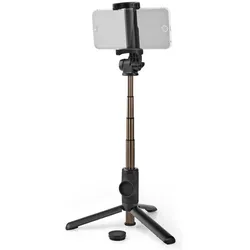
Nedis Bluetooth Selfie Stick Drahtlos Bluetooth Version: 4.2 Maximale Bildschirmgrösse: 3.54" Gefalt, Selfie Stick, SchwarzMit diesem 2-in-1 Selfie-Stick-Stativ können Sie ganz einfach Selfies oder Gruppenfotos aufnehmen, dank der abnehmbaren Fernbedienung. Schalten Sie einfach das Selfie-Stick-Stativ ein und koppeln Sie es über Bluetooth mit Ihrem Smartphone. Sie können es als dreibeiniges Stativ aufstellen oder als Monopod verwenden und dann Fotos mit der abnehmbaren Fernbedienung aufnehmen. Der Selfie-Stick ist sehr vielseitig, da er sowohl als Monopod als auch als dreibeiniges Kamerastativ verwendet werden kann. Der verstellbare Arm, der von 19 bis 55 cm ausgezogen werden kann, und der um 210 Grad drehbare Smartphone-Halter am Ende des Arms machen ihn noch flexibler. Der Halter ist für alle gängigen Smartphone-Grössen geeignet, da er von 60 bis 90 mm verstellbar ist. Ausserdem ist eine abnehmbare Fernbedienung enthalten, mit der Sie Fotos aus der Ferne aufnehmen können, während Ihr Smartphone im Halter ist. Der sofort einsatzbereite, kabellose und abnehmbare Auslöser am Arm ermöglicht es Ihnen, schnell schöne Fotos aufzunehmen, während das Smartphone im Halter ist. Sie müssen sich auch keine Sorgen über leere Batterien machen, da die enthaltene Lithium-Batterie für 40 Stunden Aufnahmezeit ausreicht. Dank seiner leichten Aluminiumkonstruktion und dem kompakten, faltbaren Design ist dieser Selfie-Stick der perfekte Reisebegleiter. Beeindrucken Sie all Ihre Freunde mit diesem 2-in-1 Selfie-Stick-Stativ! • Anzahl der Produkte in der Box: 1 Stück • Batterien enthalten: Ja • Batterietyp - Energie: CR1632 • Bluetooth-Version: 4.2 • Eingangsspannung: 3 V DC • Eingangsstrom: 0,12 A • Benötigte Batterien (enthalten): 1x CR1632 • Farbe: Schwarz • Fernbedienung: Ja • Geeignet für Geräte: Smartphone • Faltlänge: 19 cm • Material: Aluminium • Maximale Tragfähigkeit: 400 g • Maximale Bildschirmgrösse: 3,54" • Minimale Bildschirmgrösse: 55 mm • Stromquelle: Batteriebetrieben • Entfaltete Länge: 550 mm • Verbindungstyp: Kabellos.25,46 €*Versand: 3,00 €Sichere Weiterleitung zum Anbieter
-
Welche Bluetooth Maus für Mac?
Welche Bluetooth Maus für Mac ist die beste Option für dich? Es gibt viele verschiedene Modelle auf dem Markt, die speziell für die Verwendung mit Mac-Computern entwickelt wurden. Einige beliebte Optionen sind die Apple Magic Mouse, die Logitech MX Master 3 und die Microsoft Surface Precision Mouse. Es ist wichtig, eine Maus zu wählen, die gut mit deinem Mac-Betriebssystem und deinen persönlichen Vorlieben kompatibel ist. Vergleiche die verschiedenen Funktionen, wie z.B. die Anzahl der Tasten, die Ergonomie und die Akkulaufzeit, um die beste Entscheidung für deine Bedürfnisse zu treffen. Hast du bereits eine bestimmte Marke oder Funktion im Sinn, die du bevorzugst? **
-
Wie USB Stick auswerfen Mac?
Um einen USB-Stick sicher auszuwerfen, klicken Sie auf das Symbol des USB-Sticks auf dem Desktop Ihres Macs. Anschließend wählen Sie die Option "Auswerfen" aus dem Dropdown-Menü. Alternativ können Sie auch den USB-Stick in den Papierkorb ziehen, um ihn auszuwerfen. Es ist wichtig, den USB-Stick sicher auszuwerfen, um Datenverlust oder Beschädigungen zu vermeiden. Stellen Sie sicher, dass alle Dateien geschlossen sind, die auf dem USB-Stick gespeichert sind, bevor Sie ihn auswerfen. **
-
Welches Format USB Stick Mac?
Welches Format USB Stick Mac? Beim Formatieren eines USB-Sticks für einen Mac empfiehlt es sich, das Dateisystem exFAT zu verwenden. Dieses Format ist mit Mac, Windows und anderen Betriebssystemen kompatibel. Alternativ kann auch das Dateisystem FAT32 verwendet werden, allerdings ist die maximale Dateigröße hier auf 4 GB beschränkt. Es ist wichtig, den USB-Stick vor dem Formatieren zu sichern, da alle Daten dabei gelöscht werden. Zudem sollte darauf geachtet werden, dass der USB-Stick vor dem Entfernen immer sicher ausgeworfen wird, um Datenverlust zu vermeiden. **
-
Wie aktiviere ich Bluetooth am Mac?
Um Bluetooth auf einem Mac zu aktivieren, klicke auf das Apple-Logo in der oberen linken Ecke des Bildschirms und wähle "Systemeinstellungen" aus. Klicke dann auf "Bluetooth" und setze das Häkchen neben "Bluetooth aktivieren". Alternativ kannst du auch auf das Bluetooth-Symbol in der Menüleiste klicken und "Bluetooth einschalten" auswählen. Stelle sicher, dass dein Mac Bluetooth-fähige Geräte in der Nähe erkennen kann, um eine Verbindung herzustellen. Wenn du Probleme hast, Bluetooth zu aktivieren, überprüfe die Einstellungen und aktualisiere gegebenenfalls die Software deines Macs. **
* Alle Preise verstehen sich inklusive der gesetzlichen Mehrwertsteuer und ggf. zuzüglich Versandkosten. Die Angebotsinformationen basieren auf den Angaben des jeweiligen Shops und werden über automatisierte Prozesse aktualisiert. Eine Aktualisierung in Echtzeit findet nicht statt, so dass es im Einzelfall zu Abweichungen kommen kann. ** Hinweis: Teile dieses Inhalts wurden von KI erstellt.