Domain gehäusezubehör.de kaufen?
Wir ziehen mit dem Projekt
gehäusezubehör.de um.
Sind Sie am Kauf der Domain
gehäusezubehör.de interessiert?
domain@kv-gmbh.de · 0541-91531010
Domain gehäusezubehör.de kaufen?
Wie verbinde ich ein USB-Headset mit Realtek HD Audio?
Um ein USB-Headset mit Realtek HD Audio zu verbinden, schließen Sie das Headset einfach an einen freien USB-Anschluss an Ihrem Computer an. Stellen Sie sicher, dass die Treiber für das Headset ordnungsgemäß installiert sind. Öffnen Sie dann die Soundeinstellungen auf Ihrem Computer und wählen Sie das USB-Headset als Standard-Audiogerät aus. **
Was ist das Problem mit dem USB-Anschluss des Realtek HD Audio Managers?
Es gibt verschiedene Probleme, die mit dem USB-Anschluss des Realtek HD Audio Managers auftreten können. Ein häufiges Problem ist, dass der USB-Anschluss nicht erkannt wird oder dass es zu Verbindungsproblemen kommt. Ein weiteres Problem kann sein, dass der Ton über den USB-Anschluss nicht ordnungsgemäß wiedergegeben wird oder dass es zu Störungen oder Aussetzern kommt. **
Ähnliche Suchbegriffe für InLine-USB-HD-Audio
Top-Angebote
Produkte zum Begriff InLine-USB-HD-Audio:
-
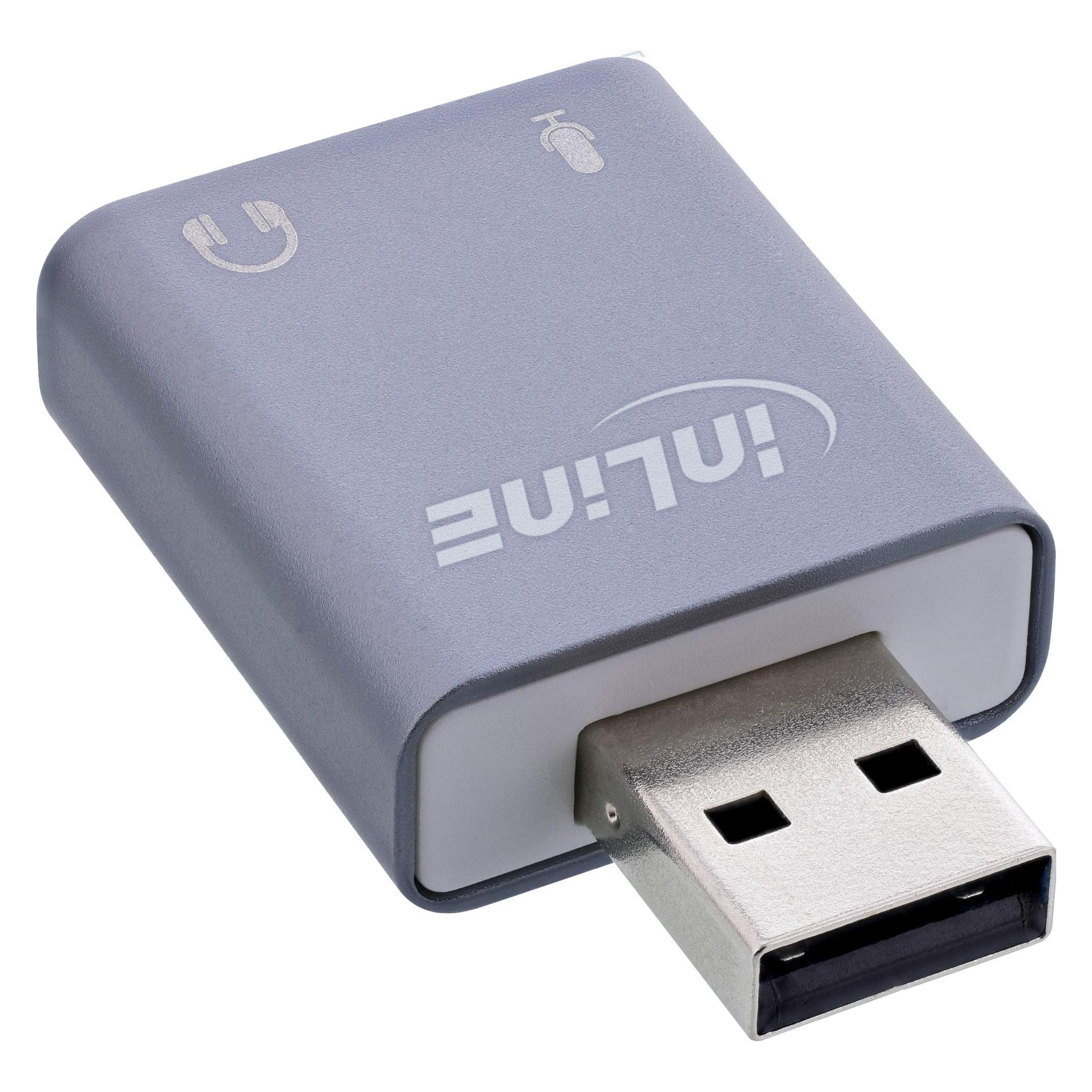
INLINE USB Audio Soundadapter, USB-C KabelZuverlässige KonnektivitätDieser USB-C-zu-Kopfhörerbuchsen-Adapter sorgt für eine stabile Verbindung zwischen Geräten, sodass Musikliebhaber ihre Lieblingsaudiodateien mühelos genießen können.Hochwertige AudioqualitätAusgestattet mit einem Digital-Analog-Wandler (DAC) liefert dieser Adapter eine klare Klangqualität und verbessert das Hörerlebnis für Nutzer, die Wert auf klare Audioqualität legen.Robuste KonstruktionDer Adapter mit Aluminiumgehäuse ist für den täglichen Gebrauch ausgelegt und gewährleistet langlebige Zuverlässigkeit und Leistung.EinfachDank Plug-and-Play-Design ermöglicht dieser Adapter schnelle Verbindungen, sodass Benutzer ihre Audiogeräte ohne zusätzliche Schritte einrichten können.15,27 €*Versand: 5,85 €Sichere Weiterleitung zum Anbieter


-
Wie kopiere ich eine Audio CD auf USB Stick?
Um eine Audio-CD auf einen USB-Stick zu kopieren, benötigen Sie zunächst einen Computer mit einem CD/DVD-Laufwerk und einem USB-Anschluss. Verwenden Sie ein Programm wie Windows Media Player oder iTunes, um die Audio-CD auf Ihren Computer zu rippen. Schließen Sie dann den USB-Stick an Ihren Computer an und kopieren Sie die gerippten Audiodateien auf den USB-Stick. Stellen Sie sicher, dass der USB-Stick genügend Speicherplatz für alle Audiodateien hat. Sobald der Kopiervorgang abgeschlossen ist, können Sie den USB-Stick an ein beliebiges Gerät mit einem USB-Anschluss anschließen und die Audiodateien abspielen. **
-
Welches USB Audio Interface?
Welches USB Audio Interface? Möchtest du ein Interface für den Heimgebrauch oder für professionelle Aufnahmen im Studio? Welche Anschlüsse benötigst du für deine Geräte? Benötigst du spezielle Funktionen wie MIDI-Anschlüsse oder integrierte Effekte? Hast du bereits bestimmte Marken oder Modelle im Blick, die deinen Anforderungen entsprechen könnten? Es ist wichtig, die individuellen Bedürfnisse und Anforderungen zu berücksichtigen, um das passende USB Audio Interface auszuwählen. **
-
Was fehlt? Der Realtek HD Audio Manager?
Es ist möglich, dass der Realtek HD Audio Manager auf Ihrem Computer fehlt. Dies kann verschiedene Gründe haben, wie zum Beispiel eine fehlerhafte Installation oder eine Deinstallation durch einen anderen Benutzer. Um das Problem zu beheben, können Sie versuchen, den Treiber für Ihren Realtek-Audiogerät erneut zu installieren oder die neueste Version des Realtek HD Audio Managers von der offiziellen Website des Herstellers herunterzuladen. **
-
Wo ist der Realtek HD Audio Manager?
Der Realtek HD Audio Manager ist normalerweise in der Systemsteuerung oder im Benachrichtigungsbereich der Taskleiste zu finden. Wenn er nicht sichtbar ist, kann es sein, dass er deaktiviert oder nicht installiert ist. In diesem Fall kann man versuchen, ihn über die Realtek-Website herunterzuladen und zu installieren. **

Braucht man den Realtek HD Audio Manager?
Der Realtek HD Audio Manager ist eine Software, die es ermöglicht, die Audioeinstellungen auf einem Computer anzupassen. Ob man diese Software benötigt, hängt von den individuellen Bedürfnissen ab. Wenn man spezifische Anpassungen an den Audioeinstellungen vornehmen möchte, kann der Realtek HD Audio Manager nützlich sein. Wenn man jedoch mit den Standard-Audioeinstellungen zufrieden ist, ist die Installation dieser Software möglicherweise nicht erforderlich. **
Überträgt ein USB-Kabel HD-Inhalte?
Ja, ein USB-Kabel kann HD-Inhalte übertragen, solange es die erforderliche Bandbreite und Geschwindigkeit unterstützt. USB 3.0 und USB 3.1 bieten eine ausreichende Übertragungsgeschwindigkeit, um HD-Inhalte problemlos zu übertragen. Ältere USB-Versionen wie USB 2.0 können jedoch möglicherweise nicht genügend Bandbreite bieten, um eine reibungslose HD-Übertragung zu gewährleisten. **
Top-Angebote
Produkte zum Begriff InLine-USB-HD-Audio:
-
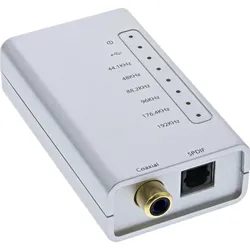
InLine USB HD Audio Adapter, Audio Adapter, SchwarzEs ist eine High-Definition Audioverarbeitung bis zu 192 kHz / 24-Bit möglich. Konvertiert die Audiodaten vom Computer über USB-Schnittstelle in digitale Audiosignale. Hohe Klangqualität mit einer Sampling-Rate von 24-Bit bei 192 kHz. Unterstützt den digitalen Audioausgang S/PDIF, koaxial (Cinch) und I2S.52,43 €*Versand: 0,00 €Sichere Weiterleitung zum Anbieter
-
Wie verbinde ich ein USB-Headset mit Realtek HD Audio?
Um ein USB-Headset mit Realtek HD Audio zu verbinden, schließen Sie das Headset einfach an einen freien USB-Anschluss an Ihrem Computer an. Stellen Sie sicher, dass die Treiber für das Headset ordnungsgemäß installiert sind. Öffnen Sie dann die Soundeinstellungen auf Ihrem Computer und wählen Sie das USB-Headset als Standard-Audiogerät aus. **
-
Was ist das Problem mit dem USB-Anschluss des Realtek HD Audio Managers?
Es gibt verschiedene Probleme, die mit dem USB-Anschluss des Realtek HD Audio Managers auftreten können. Ein häufiges Problem ist, dass der USB-Anschluss nicht erkannt wird oder dass es zu Verbindungsproblemen kommt. Ein weiteres Problem kann sein, dass der Ton über den USB-Anschluss nicht ordnungsgemäß wiedergegeben wird oder dass es zu Störungen oder Aussetzern kommt. **
-
Wie kopiere ich eine Audio CD auf USB Stick?
Um eine Audio-CD auf einen USB-Stick zu kopieren, benötigen Sie zunächst einen Computer mit einem CD/DVD-Laufwerk und einem USB-Anschluss. Verwenden Sie ein Programm wie Windows Media Player oder iTunes, um die Audio-CD auf Ihren Computer zu rippen. Schließen Sie dann den USB-Stick an Ihren Computer an und kopieren Sie die gerippten Audiodateien auf den USB-Stick. Stellen Sie sicher, dass der USB-Stick genügend Speicherplatz für alle Audiodateien hat. Sobald der Kopiervorgang abgeschlossen ist, können Sie den USB-Stick an ein beliebiges Gerät mit einem USB-Anschluss anschließen und die Audiodateien abspielen. **
-
Welches USB Audio Interface?
Welches USB Audio Interface? Möchtest du ein Interface für den Heimgebrauch oder für professionelle Aufnahmen im Studio? Welche Anschlüsse benötigst du für deine Geräte? Benötigst du spezielle Funktionen wie MIDI-Anschlüsse oder integrierte Effekte? Hast du bereits bestimmte Marken oder Modelle im Blick, die deinen Anforderungen entsprechen könnten? Es ist wichtig, die individuellen Bedürfnisse und Anforderungen zu berücksichtigen, um das passende USB Audio Interface auszuwählen. **
Ähnliche Suchbegriffe für InLine-USB-HD-Audio
-
INLINE USB Audio Soundadapter, USB-C KabelZuverlässige KonnektivitätDieser USB-C-zu-Kopfhörerbuchsen-Adapter sorgt für eine stabile Verbindung zwischen Geräten, sodass Musikliebhaber ihre Lieblingsaudiodateien mühelos genießen können.Hochwertige AudioqualitätAusgestattet mit einem Digital-Analog-Wandler (DAC) liefert dieser Adapter eine klare Klangqualität und verbessert das Hörerlebnis für Nutzer, die Wert auf klare Audioqualität legen.Robuste KonstruktionDer Adapter mit Aluminiumgehäuse ist für den täglichen Gebrauch ausgelegt und gewährleistet langlebige Zuverlässigkeit und Leistung.EinfachDank Plug-and-Play-Design ermöglicht dieser Adapter schnelle Verbindungen, sodass Benutzer ihre Audiogeräte ohne zusätzliche Schritte einrichten können.15,27 €*Versand: 5,85 €Sichere Weiterleitung zum Anbieter
-
InLine Bluetooth True Hi-Fi Audio Receiver, DAC, BT5.3, aptX HD, Cinch+Toslink (Empfänger), Bluetooth Adapter, SchwarzDer InLine® Bluetooth True Hi-Fi Audio Receiver ist die ideale Lösung, um bestehende Hi-Fi-Systeme um moderne Bluetooth-Technologie zu erweitern. Mit der Unterstützung von Bluetooth 5.3 ermöglicht dieser Adapter das kabellose Streamen von Musik von Smartphones, Tablets oder Notebooks auf Stereoanlagen, Verstärker und Aktivlautsprecher. Der integrierte DAC (Digital-Analog-Wandler) sorgt für eine herausragende Klangqualität, indem er hochauflösende PCM-Signale bis zu 384 kHz und 32 Bit verarbeitet. Die flexiblen Anschlussmöglichkeiten, einschliesslich analoger Cinch- und optischer Toslink-Ausgänge, ermöglichen eine einfache Integration in verschiedene Audio-Setups. Zudem unterstützt der Receiver moderne Bluetooth-Codecs wie SBC, AAC, aptX und aptX adaptive, was eine stabile Audioübertragung mit reduzierter Latenz gewährleistet. Das kompakte Aluminiumgehäuse und die Stromversorgung über USB-C machen ihn zu einer praktischen Ergänzung für jedes stationäre Audio-Setup. - Kabelloses Musikstreaming für bestehende Audioanlagen - Integrierter DAC für hochauflösende Audioübertragung - Flexible Anschlussmöglichkeiten: Cinch und Toslink - Unterstützt moderne Bluetooth-Codecs für verbesserte Audioqualität - Kompaktes Design mit USB-C Stromversorgung.93,12 €*Versand: 0,00 €Sichere Weiterleitung zum Anbieter
-
InLine USB-Adapter, KontrollerkarteDiese Mini-PCI-Express 2.0 zu USB 3.0 Host Controller Card entspricht der Universal Serial Bus 3.0 Spezifikation Revision 1.0 und der PCI Express Generation 2 Spezifikation. Der SuperSpeed USB 3.0 Standard kann Geschwindigkeiten von bis zu 5 Gb/s erreichen und ist somit bis zu 10 Mal schneller als der USB 2.0 HighSpeed Standard mit maximal 480 Mb/s. Auf der Karte befinden sich zwei interne Mainboard-Anschlüsse für USB 3.0 (19-polig).45,52 €*Versand: 0,00 €Sichere Weiterleitung zum Anbieter
-
Was fehlt? Der Realtek HD Audio Manager?
Es ist möglich, dass der Realtek HD Audio Manager auf Ihrem Computer fehlt. Dies kann verschiedene Gründe haben, wie zum Beispiel eine fehlerhafte Installation oder eine Deinstallation durch einen anderen Benutzer. Um das Problem zu beheben, können Sie versuchen, den Treiber für Ihren Realtek-Audiogerät erneut zu installieren oder die neueste Version des Realtek HD Audio Managers von der offiziellen Website des Herstellers herunterzuladen. **
-
Wo ist der Realtek HD Audio Manager?
Der Realtek HD Audio Manager ist normalerweise in der Systemsteuerung oder im Benachrichtigungsbereich der Taskleiste zu finden. Wenn er nicht sichtbar ist, kann es sein, dass er deaktiviert oder nicht installiert ist. In diesem Fall kann man versuchen, ihn über die Realtek-Website herunterzuladen und zu installieren. **
-
Braucht man den Realtek HD Audio Manager?
Der Realtek HD Audio Manager ist eine Software, die es ermöglicht, die Audioeinstellungen auf einem Computer anzupassen. Ob man diese Software benötigt, hängt von den individuellen Bedürfnissen ab. Wenn man spezifische Anpassungen an den Audioeinstellungen vornehmen möchte, kann der Realtek HD Audio Manager nützlich sein. Wenn man jedoch mit den Standard-Audioeinstellungen zufrieden ist, ist die Installation dieser Software möglicherweise nicht erforderlich. **
-
Überträgt ein USB-Kabel HD-Inhalte?
Ja, ein USB-Kabel kann HD-Inhalte übertragen, solange es die erforderliche Bandbreite und Geschwindigkeit unterstützt. USB 3.0 und USB 3.1 bieten eine ausreichende Übertragungsgeschwindigkeit, um HD-Inhalte problemlos zu übertragen. Ältere USB-Versionen wie USB 2.0 können jedoch möglicherweise nicht genügend Bandbreite bieten, um eine reibungslose HD-Übertragung zu gewährleisten. **
* Alle Preise verstehen sich inklusive der gesetzlichen Mehrwertsteuer und ggf. zuzüglich Versandkosten. Die Angebotsinformationen basieren auf den Angaben des jeweiligen Shops und werden über automatisierte Prozesse aktualisiert. Eine Aktualisierung in Echtzeit findet nicht statt, so dass es im Einzelfall zu Abweichungen kommen kann. ** Hinweis: Teile dieses Inhalts wurden von KI erstellt.