Domain gehäusezubehör.de kaufen?
Wir ziehen mit dem Projekt
gehäusezubehör.de um.
Sind Sie am Kauf der Domain
gehäusezubehör.de interessiert?
domain@kv-gmbh.de · 0541-91531010
Domain gehäusezubehör.de kaufen?
Funktioniert ein Windows 10 Bluetooth-Adapter auch bei Windows 11?
Ja, ein Bluetooth-Adapter, der unter Windows 10 funktioniert, sollte auch unter Windows 11 funktionieren. Beide Betriebssysteme unterstützen Bluetooth und verwenden ähnliche Treiber und Protokolle für die Verbindung. Es kann jedoch vorkommen, dass bestimmte Funktionen oder Einstellungen möglicherweise nicht vollständig kompatibel sind, wenn der Adapter nicht speziell für Windows 11 entwickelt wurde. **
Funktioniert ein Windows 10 Bluetooth-Adapter auch bei Windows 11?
Ja, ein Bluetooth-Adapter, der unter Windows 10 funktioniert, sollte auch unter Windows 11 funktionieren. Die meisten Bluetooth-Adapter verwenden standardisierte Treiber, die von Microsoft bereitgestellt werden, und sind daher mit verschiedenen Windows-Versionen kompatibel. Es ist jedoch immer ratsam, die neuesten Treiber für den Bluetooth-Adapter von der Herstellerwebsite herunterzuladen, um sicherzustellen, dass er optimal funktioniert. **

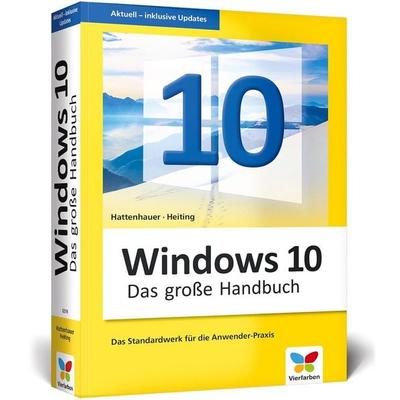
Ähnliche Suchbegriffe für Heiting-Mareile-Windows-11
Top-Angebote
Produkte zum Begriff Heiting-Mareile-Windows-11:
-
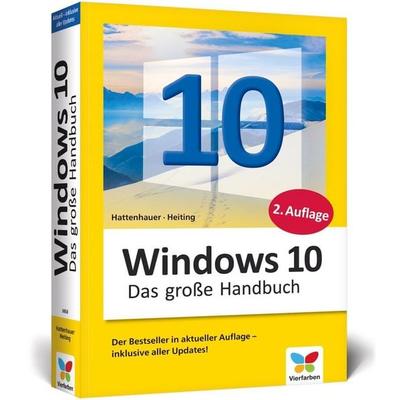
Heiting, Mareile: Windows 11Windows 11 , Das große Handbuch. Aktualisiertes Standardwerk für Einsteiger und Fortgeschrittene - inkl. aller Grundlagen und Profi-Tipps , Radlager > Sportfederung , Auflage: 5. Auflage, Erscheinungsjahr: 20231107, Produktform: Kartoniert, Autoren: Heiting, Mareile, Auflage: 24005, Auflage/Ausgabe: 5. Auflage, Seitenzahl/Blattzahl: 912, Themenüberschrift: COMPUTERS / Operating Systems / Windows Desktop, Keyword: Befehle; Computer PC; Hand-Buch Bücher lernen Tipps Workshops Wissen Anleitung Ratgeber verstehen; Microsoft Office; Praxisbuch; Ratgeber; Rheinwerk-Verlag; Tipps und Tricks; Windows-11-Wissen; Windows-Einstellungen; Windows-Grundlagen; Windows-Update; Windows-Upgrade, Fachschema: Betriebssystem (EDV)~Operating System~Windows 11~Betriebssystem (EDV) / Windows~MS-Windows~Windows, Sprache: Deutsch, Warengruppe: HC/Betriebssysteme/Benutzeroberflächen, Fachkategorie: Microsoft Windows, Thema: Verstehen, Text Sprache: ger, UNSPSC: 49019900, Warenverzeichnis für die Außenhandelsstatistik: 49019900, Verlag: Vierfarben, Verlag: Vierfarben, Verlag: Vierfarben, Länge: 241, Breite: 173, Höhe: 48, Gewicht: 1510, Produktform: Klappenbroschur, Genre: Mathematik/Naturwissenschaften/Technik/Medizin, Genre: Mathematik/Naturwissenschaften/Technik/Medizin, Vorgänger: 2789014, Vorgänger EAN: 9783842108905, Herkunftsland: DEUTSCHLAND (DE), Katalog: deutschsprachige Titel, Katalog: Gesamtkatalog, Katalog: Kennzeichnung von Titeln mit einer Relevanz > 30, Katalog: Lagerartikel, Book on Demand, ausgew. Medienartikel, Relevanz: 0300, Tendenz: -1, Unterkatalog: AK, Unterkatalog: Bücher, Unterkatalog: Hardcover, Unterkatalog: Lagerartikel, WolkenId: 265228719,90 €*Versand: 0,00 €Sichere Weiterleitung zum Anbieter



-
Wie verbinde ich Bluetooth-Kopfhörer mit Windows 11?
Um Bluetooth-Kopfhörer mit Windows 11 zu verbinden, gehe zu den Einstellungen und wähle "Bluetooth und Geräte" aus. Klicke auf "Bluetooth" und aktiviere es, falls es noch nicht aktiviert ist. Schalte deine Bluetooth-Kopfhörer in den Pairing-Modus und wähle sie in der Liste der verfügbaren Geräte aus. Klicke auf "Verbinden" und folge den Anweisungen, um die Verbindung abzuschließen. **
-
Wie wird der Bluetooth-Adapter unter Windows 11 als extern angezeigt?
Unter Windows 11 wird der Bluetooth-Adapter als "Bluetooth" in den Einstellungen angezeigt. Du kannst darauf zugreifen, indem du auf das Startmenü klickst, dann auf "Einstellungen" gehst und dort nach "Bluetooth" suchst. Dort kannst du den Adapter ein- oder ausschalten und nach verfügbaren Geräten suchen. **
-
Warum funktioniert Bluetooth unter Windows 11 nicht?
Es gibt verschiedene Gründe, warum Bluetooth unter Windows 11 möglicherweise nicht funktioniert. Einer der häufigsten Gründe ist, dass der Bluetooth-Treiber nicht ordnungsgemäß installiert oder veraltet ist. Es kann auch sein, dass es Kompatibilitätsprobleme zwischen dem Bluetooth-Gerät und Windows 11 gibt. Es ist ratsam, die neuesten Treiber für das Bluetooth-Gerät herunterzuladen und zu installieren und sicherzustellen, dass es mit Windows 11 kompatibel ist. **
-
Von Windows 11 wird welche Bluetooth-Version unterstützt?
Windows 11 unterstützt die Bluetooth-Version 5.2. **

Wie schaltet man Bluetooth in Windows 11 ein?
Um Bluetooth in Windows 11 einzuschalten, klicke auf das Startmenü und gehe zu den Einstellungen. Klicke dort auf "Bluetooth & Geräte" und schalte den Bluetooth-Schalter auf "Ein". Du kannst auch die Tastenkombination "Windows + A" drücken, um direkt zu den Einstellungen zu gelangen. **
Warum wird Bluetooth bei Windows 11 nicht angezeigt?
Es gibt verschiedene mögliche Gründe dafür, dass Bluetooth bei Windows 11 nicht angezeigt wird. Es könnte sein, dass der Bluetooth-Treiber nicht korrekt installiert ist oder nicht mit Windows 11 kompatibel ist. Es könnte auch sein, dass die Bluetooth-Funktion im BIOS deaktiviert ist oder dass es ein Problem mit der Hardware gibt. In solchen Fällen ist es ratsam, die neuesten Treiber zu installieren, das BIOS zu überprüfen und gegebenenfalls den technischen Support zu kontaktieren. **
Top-Angebote
Produkte zum Begriff Heiting-Mareile-Windows-11:
-
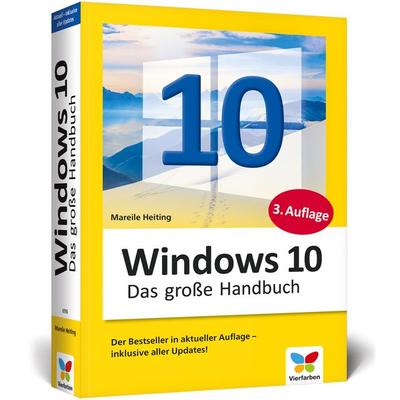
Heiting, Mareile: Windows 11Windows 11 , Das große Handbuch. Aktualisiertes Standardwerk für Einsteiger und Fortgeschrittene - inkl. aller Grundlagen und Profi-Tipps , Radlager > Sportfederung , Auflage: 5. Auflage, Erscheinungsjahr: 20231107, Produktform: Kartoniert, Autoren: Heiting, Mareile, Auflage: 24005, Auflage/Ausgabe: 5. Auflage, Seitenzahl/Blattzahl: 912, Themenüberschrift: COMPUTERS / Operating Systems / Windows Desktop, Keyword: Befehle; Computer PC; Hand-Buch Bücher lernen Tipps Workshops Wissen Anleitung Ratgeber verstehen; Microsoft Office; Praxisbuch; Ratgeber; Rheinwerk-Verlag; Tipps und Tricks; Windows-11-Wissen; Windows-Einstellungen; Windows-Grundlagen; Windows-Update; Windows-Upgrade, Fachschema: Betriebssystem (EDV)~Operating System~Windows 11~Betriebssystem (EDV) / Windows~MS-Windows~Windows, Sprache: Deutsch, Warengruppe: HC/Betriebssysteme/Benutzeroberflächen, Fachkategorie: Microsoft Windows, Thema: Verstehen, Text Sprache: ger, UNSPSC: 49019900, Warenverzeichnis für die Außenhandelsstatistik: 49019900, Verlag: Vierfarben, Verlag: Vierfarben, Verlag: Vierfarben, Länge: 241, Breite: 173, Höhe: 48, Gewicht: 1510, Produktform: Klappenbroschur, Genre: Mathematik/Naturwissenschaften/Technik/Medizin, Genre: Mathematik/Naturwissenschaften/Technik/Medizin, Vorgänger: 2789014, Vorgänger EAN: 9783842108905, Herkunftsland: DEUTSCHLAND (DE), Katalog: deutschsprachige Titel, Katalog: Gesamtkatalog, Katalog: Kennzeichnung von Titeln mit einer Relevanz > 30, Katalog: Lagerartikel, Book on Demand, ausgew. Medienartikel, Relevanz: 0300, Tendenz: -1, Unterkatalog: AK, Unterkatalog: Bücher, Unterkatalog: Hardcover, Unterkatalog: Lagerartikel, WolkenId: 265228719,90 €*Versand: 0,00 €Sichere Weiterleitung zum Anbieter
-
Funktioniert ein Windows 10 Bluetooth-Adapter auch bei Windows 11?
Ja, ein Bluetooth-Adapter, der unter Windows 10 funktioniert, sollte auch unter Windows 11 funktionieren. Beide Betriebssysteme unterstützen Bluetooth und verwenden ähnliche Treiber und Protokolle für die Verbindung. Es kann jedoch vorkommen, dass bestimmte Funktionen oder Einstellungen möglicherweise nicht vollständig kompatibel sind, wenn der Adapter nicht speziell für Windows 11 entwickelt wurde. **
-
Funktioniert ein Windows 10 Bluetooth-Adapter auch bei Windows 11?
Ja, ein Bluetooth-Adapter, der unter Windows 10 funktioniert, sollte auch unter Windows 11 funktionieren. Die meisten Bluetooth-Adapter verwenden standardisierte Treiber, die von Microsoft bereitgestellt werden, und sind daher mit verschiedenen Windows-Versionen kompatibel. Es ist jedoch immer ratsam, die neuesten Treiber für den Bluetooth-Adapter von der Herstellerwebsite herunterzuladen, um sicherzustellen, dass er optimal funktioniert. **
-
Wie verbinde ich Bluetooth-Kopfhörer mit Windows 11?
Um Bluetooth-Kopfhörer mit Windows 11 zu verbinden, gehe zu den Einstellungen und wähle "Bluetooth und Geräte" aus. Klicke auf "Bluetooth" und aktiviere es, falls es noch nicht aktiviert ist. Schalte deine Bluetooth-Kopfhörer in den Pairing-Modus und wähle sie in der Liste der verfügbaren Geräte aus. Klicke auf "Verbinden" und folge den Anweisungen, um die Verbindung abzuschließen. **
-
Wie wird der Bluetooth-Adapter unter Windows 11 als extern angezeigt?
Unter Windows 11 wird der Bluetooth-Adapter als "Bluetooth" in den Einstellungen angezeigt. Du kannst darauf zugreifen, indem du auf das Startmenü klickst, dann auf "Einstellungen" gehst und dort nach "Bluetooth" suchst. Dort kannst du den Adapter ein- oder ausschalten und nach verfügbaren Geräten suchen. **
Ähnliche Suchbegriffe für Heiting-Mareile-Windows-11
-
Access, Fachbücher von Mareile Heiting, Carsten ThieleWann immer Datenbanken benötigt werden, ist häufig Access die erste Wahl – egal, ob im privaten, universitären oder beruflichen Kontext. Mareile Heiting und Carsten Thiele bieten Ihnen einen verständlichen Einstieg, der Schritt für Schritt die Möglichkeiten von Access zeigt: von den notwendigen Grundlagen und dem richtigen Datenbankdesign bis zu Abfragen und dem Einsatz von Formularen und Makros. Alle im Buch vorgestellten Anwendungen werden mit Praxisbeispielen und Screenshots anschaulich gemacht. Nach der Lektüre beherrschen Sie die Software sicher und können Ihre gewünschten Aufgaben mit links umsetzen. Aus dem Inhalt: Access – eine erste Übersicht Zwei Beispiele in der Vorschau Strukturen definieren – Tabellen anlegen Dateneingabe – die Basis erzeugen Abfragen – Informationen finden und auswerten Formulare – Dateneingabe und Bedienung vereinfachen Steuerelemente – kleine Helfer zahlen sich aus Berichte – Ergebnisse darstellen und visualisieren Makros – ein Schritt weiter Datenbanktools – nützliche Helfer.29,90 €*Versand: 0,00 €Sichere Weiterleitung zum Anbieter
-
Warum funktioniert Bluetooth unter Windows 11 nicht?
Es gibt verschiedene Gründe, warum Bluetooth unter Windows 11 möglicherweise nicht funktioniert. Einer der häufigsten Gründe ist, dass der Bluetooth-Treiber nicht ordnungsgemäß installiert oder veraltet ist. Es kann auch sein, dass es Kompatibilitätsprobleme zwischen dem Bluetooth-Gerät und Windows 11 gibt. Es ist ratsam, die neuesten Treiber für das Bluetooth-Gerät herunterzuladen und zu installieren und sicherzustellen, dass es mit Windows 11 kompatibel ist. **
-
Von Windows 11 wird welche Bluetooth-Version unterstützt?
Windows 11 unterstützt die Bluetooth-Version 5.2. **
-
Wie schaltet man Bluetooth in Windows 11 ein?
Um Bluetooth in Windows 11 einzuschalten, klicke auf das Startmenü und gehe zu den Einstellungen. Klicke dort auf "Bluetooth & Geräte" und schalte den Bluetooth-Schalter auf "Ein". Du kannst auch die Tastenkombination "Windows + A" drücken, um direkt zu den Einstellungen zu gelangen. **
-
Warum wird Bluetooth bei Windows 11 nicht angezeigt?
Es gibt verschiedene mögliche Gründe dafür, dass Bluetooth bei Windows 11 nicht angezeigt wird. Es könnte sein, dass der Bluetooth-Treiber nicht korrekt installiert ist oder nicht mit Windows 11 kompatibel ist. Es könnte auch sein, dass die Bluetooth-Funktion im BIOS deaktiviert ist oder dass es ein Problem mit der Hardware gibt. In solchen Fällen ist es ratsam, die neuesten Treiber zu installieren, das BIOS zu überprüfen und gegebenenfalls den technischen Support zu kontaktieren. **
* Alle Preise verstehen sich inklusive der gesetzlichen Mehrwertsteuer und ggf. zuzüglich Versandkosten. Die Angebotsinformationen basieren auf den Angaben des jeweiligen Shops und werden über automatisierte Prozesse aktualisiert. Eine Aktualisierung in Echtzeit findet nicht statt, so dass es im Einzelfall zu Abweichungen kommen kann. ** Hinweis: Teile dieses Inhalts wurden von KI erstellt.