Domain gehäusezubehör.de kaufen?
Wir ziehen mit dem Projekt
gehäusezubehör.de um.
Sind Sie am Kauf der Domain
gehäusezubehör.de interessiert?
domain@kv-gmbh.de · 0541-91531010
Domain gehäusezubehör.de kaufen?
Wie aktiviere ich Bluetooth Kopfhörer?
Um Bluetooth-Kopfhörer zu aktivieren, müssen Sie zunächst sicherstellen, dass sie vollständig aufgeladen sind. Anschließend drücken Sie den Ein- oder Einschaltknopf an den Kopfhörern, um sie einzuschalten. Gehen Sie dann auf Ihrem Gerät (z. B. Smartphone oder Laptop) in die Bluetooth-Einstellungen und suchen Sie nach verfügbaren Geräten. Wählen Sie Ihre Bluetooth-Kopfhörer aus der Liste aus und koppeln Sie sie mit Ihrem Gerät. Sobald die Kopfhörer erfolgreich verbunden sind, können Sie sie verwenden, um Musik oder Anrufe kabellos zu genießen. **
Wie aktiviere ich Bluetooth?
Um Bluetooth zu aktivieren, gehe zu den Einstellungen deines Geräts. Suche nach der Option "Bluetooth" und tippe darauf, um es einzuschalten. Stelle sicher, dass dein Gerät für andere sichtbar ist, wenn du es mit anderen Geräten verbinden möchtest. Du kannst auch die Bluetooth-Verbindung über das Schnellmenü aktivieren, indem du auf das Bluetooth-Symbol tippst. Vergiss nicht, Bluetooth nach der Verwendung auszuschalten, um die Akkulaufzeit deines Geräts zu schonen. **
Ähnliche Suchbegriffe für Aktiviere
Top-Angebote
Produkte zum Begriff Aktiviere:
-
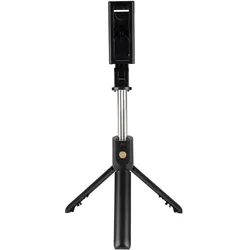
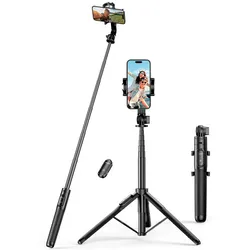
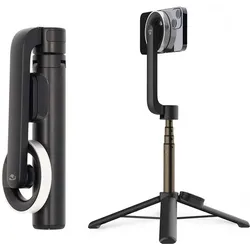
Nedis Bluetooth Selfie Stick | Bluetooth version: 5.0Bluetooth-Selfie-Stick mit 2-in-1 magnetischem, faltbarem Design und Mini-Tischstativ, mit Bluetooth 5.0, 360°-Bildschirmanpassung und abnehmbarer kabelloser Fernbedienung. Nedis Bluetooth Selfie Stick | Bluetooth version: 5.0 ist für stabile Foto- und Videoaufnahmen konzipiert, mit einem magnetischen Super-Grip-Halter und einem rutschfesten Silikon-Fixierungsring, kompatibel mit iPhone MagSafe und nicht-MagSafe Android-Smartphones für flexible horizontale und vertikale Ausrichtung. 2-in-1 Selfie-Stick mit Mini-Tischstativ-Funktion Magnetischer Halter mit Super-Grip für sicheren Halt ohne Verrutschen oder Vibration Rutschfester Silikon-Fixierungsring für stabile Montage Kompatibel mit iPhone MagSafe und nicht-MagSafe Android-Smartphones Einfache 360°-horizontale und -vertikale Bildschirmanpassung Smartphone-Halter unterstützt 90°-Drehung für präzise Winkel Abnehmbare kabellose Fernbedienung unterstützt iOS und Android über Bluetooth Teleskopstange ausziehbar bis 61 cm Ideal für Zoom- und Teams-Meetings, Vlogging und Live-Streaming mit zuverlässiger Positionierung und vielseitiger Winkelkontrolle.28,71 €*Versand: 2,99 €Sichere Weiterleitung zum Anbieter
-
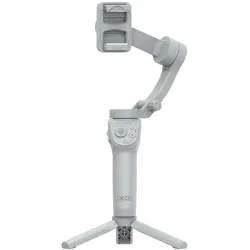
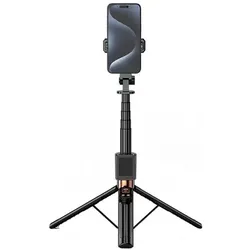
xO Kardanischer Selfie-Stick Bluetooth-Stativ SS17 grau, Selfie Stick, GrauRobuster und ästhetisch gestalteter Selfie-Stick-Gimbal XO SS17 mit einem komfortablen Handyhalter und integriertem Stativ. Der Auslöser auf dem Handy wird über die Taste am Stick per Bluetooth-Verbindung aktiviert. Das Gerät wurde so konzipiert, dass es im zusammengeklappten Zustand sehr wenig Platz einnimmt. Volle Kontrolle und Stabilisierung des Smartphones in einem Gerät.62,90 €*Versand: 0,00 €Sichere Weiterleitung zum Anbieter
-
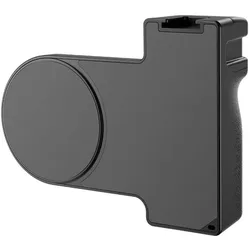
xO Selfie Stick Halter magnetisch SS18 schwarz Bluetooth, Selfie Stick, SchwarzDer solide und ästhetisch gestaltete XO SS18 Selfie-Stick verfügt über einen komfortablen magnetischen Griff, der mit MagSafe kompatibel ist. Der Auslöser des Handys wird über einen Knopf am Selfie-Stick mittels Bluetooth-Verbindung aktiviert. Verwandle dein Smartphone in eine Kamera zum Fotografieren.25,33 €*Versand: 3,00 €Sichere Weiterleitung zum Anbieter

-
Wie aktiviere ich Ethernet Adapter?
Um den Ethernet-Adapter zu aktivieren, müssen Sie zunächst sicherstellen, dass Ihr Computer über einen Ethernet-Anschluss verfügt. Stellen Sie sicher, dass das Ethernet-Kabel ordnungsgemäß an den Adapter und an den Router oder das Modem angeschlossen ist. Öffnen Sie die Netzwerkeinstellungen auf Ihrem Computer und überprüfen Sie, ob der Ethernet-Adapter dort erkannt wird. Aktivieren Sie den Adapter, indem Sie auf die entsprechende Schaltfläche klicken oder das entsprechende Kontrollkästchen aktivieren. Starten Sie Ihren Computer neu, um sicherzustellen, dass der Ethernet-Adapter ordnungsgemäß aktiviert ist und eine Verbindung zum Netzwerk herstellt. **
-
Wie aktiviere ich den iPad Stift?
Um den iPad Stift zu aktivieren, musst du ihn zunächst einschalten, indem du auf die Spitze des Stifts drückst. Anschließend musst du ihn über Bluetooth mit deinem iPad verbinden, indem du ihn in die Nähe des iPad hältst und den Anweisungen auf dem Bildschirm folgst. Sobald die Verbindung hergestellt ist, kannst du den Stift verwenden, um auf dem iPad zu schreiben, zu zeichnen oder zu navigieren. Vergiss nicht, den Stift nach dem Gebrauch auszuschalten, um die Batterie zu schonen. **
-
Wie aktiviere ich den Tiptoi-Stift?
Um den Tiptoi-Stift zu aktivieren, musst du zunächst die Batterien einlegen. Anschließend schaltest du den Stift ein, indem du den Knopf am Stift drückst. Der Stift ist nun einsatzbereit und kann mit den Tiptoi-Büchern und -Spielen verwendet werden. **
-
Wie aktiviere ich Bluetooth 2?
Um Bluetooth 2 zu aktivieren, musst du zuerst sicherstellen, dass dein Gerät Bluetooth 2 unterstützt. Gehe dann in die Einstellungen deines Geräts und suche nach der Bluetooth-Option. Aktiviere Bluetooth und dein Gerät wird nach verfügbaren Bluetooth-Geräten suchen. **
Wie aktiviere ich meine Kopfhörer?
Um deine Kopfhörer zu aktivieren, musst du sie zunächst einschalten. Dies geschieht in der Regel durch das Drücken eines Power-Knopfes oder durch das Öffnen des Gehäuses, falls es sich um kabellose Kopfhörer handelt. Anschließend musst du sicherstellen, dass die Kopfhörer mit deinem Gerät verbunden sind. Dies kann durch Bluetooth oder Kabelverbindung erfolgen. Vergewissere dich, dass die Lautstärke auf deinem Gerät angemessen eingestellt ist, um den bestmöglichen Klang zu erhalten. Teste die Kopfhörer, indem du Musik abspielst oder einen Anruf tätigst, um sicherzustellen, dass sie ordnungsgemäß funktionieren. **
Wie aktiviere ich Bluetooth unter Windows?
Um Bluetooth unter Windows zu aktivieren, klicke auf das Startmenü und gehe zu den Einstellungen. Dort findest du die Option "Geräte". Klicke darauf und wähle "Bluetooth und andere Geräte" aus. Aktiviere den Schalter neben "Bluetooth" und dein Bluetooth wird aktiviert. **
Top-Angebote
Produkte zum Begriff Aktiviere:
-
Grundig Selfie Stick Bluetooth und Stativ, Selfie Stick, SchwarzDer Grundig Selfie Stick mit Bluetooth und Stativ ist ein vielseitiges Zubehör, das speziell für Fotografie und Vlogging entwickelt wurde. Mit einer maximalen Länge von 69,5 cm bietet dieser kabellose Selfie Stick die Flexibilität, um verschiedene Perspektiven und Aufnahmewinkel zu ermöglichen. Das leichte Design sorgt für eine einfache Handhabung und Portabilität, sodass er ideal für unterwegs ist. Die integrierte Fernbedienung ermöglicht es, Fotos aus der Ferne aufzunehmen, was besonders nützlich ist, wenn mehrere Personen im Bild sein sollen oder wenn man sich selbst filmt. Die Kombination aus Selfie Stick und Stativ in einem Produkt macht ihn zu einem praktischen Begleiter für kreative Aufnahmen und unvergessliche Momente. - Kabellose Verbindung über Bluetooth für einfache Nutzung mit Smartphones - Integrierte Fernbedienung für komfortables Auslösen von Fotos - Kombination aus Selfie Stick und Stativ für vielseitige Einsatzmöglichkeiten.31,75 €*Versand: 0,00 €Sichere Weiterleitung zum Anbieter
-
Swissten Bluetooth Selfie-StickSelfie-Stick mit Bluetooth - Maximallänge: 97 cm, Material: Aluminiumlegierung, Gummigriff, Abnehmbare Fernbedienung, max. Telefonbreite: 85 mm, Farbe: schwarz und blau Nicht ausgefüllter Alternativtext zum Foto!Selfie-Stick mit abnehmbarer FernbedienungHeutzutage gibt es kaum noch jemanden, der kein Smartphone besitzt. Wenn Sie kein Profi- oder Amateurfotograf sind,13,90 €*Versand: 4,99 €Sichere Weiterleitung zum Anbieter
-
Nedis Bluetooth Selfie Stick | Bluetooth version: 5.0Bluetooth-Selfie-Stick mit 2-in-1 magnetischem, faltbarem Design und Mini-Tischstativ, mit Bluetooth 5.0, 360°-Bildschirmanpassung und abnehmbarer kabelloser Fernbedienung. Nedis Bluetooth Selfie Stick | Bluetooth version: 5.0 ist für stabile Foto- und Videoaufnahmen konzipiert, mit einem magnetischen Super-Grip-Halter und einem rutschfesten Silikon-Fixierungsring, kompatibel mit iPhone MagSafe und nicht-MagSafe Android-Smartphones für flexible horizontale und vertikale Ausrichtung. 2-in-1 Selfie-Stick mit Mini-Tischstativ-Funktion Magnetischer Halter mit Super-Grip für sicheren Halt ohne Verrutschen oder Vibration Rutschfester Silikon-Fixierungsring für stabile Montage Kompatibel mit iPhone MagSafe und nicht-MagSafe Android-Smartphones Einfache 360°-horizontale und -vertikale Bildschirmanpassung Smartphone-Halter unterstützt 90°-Drehung für präzise Winkel Abnehmbare kabellose Fernbedienung unterstützt iOS und Android über Bluetooth Teleskopstange ausziehbar bis 61 cm Ideal für Zoom- und Teams-Meetings, Vlogging und Live-Streaming mit zuverlässiger Positionierung und vielseitiger Winkelkontrolle.28,71 €*Versand: 2,99 €Sichere Weiterleitung zum Anbieter
-
Wie aktiviere ich Bluetooth Kopfhörer?
Um Bluetooth-Kopfhörer zu aktivieren, müssen Sie zunächst sicherstellen, dass sie vollständig aufgeladen sind. Anschließend drücken Sie den Ein- oder Einschaltknopf an den Kopfhörern, um sie einzuschalten. Gehen Sie dann auf Ihrem Gerät (z. B. Smartphone oder Laptop) in die Bluetooth-Einstellungen und suchen Sie nach verfügbaren Geräten. Wählen Sie Ihre Bluetooth-Kopfhörer aus der Liste aus und koppeln Sie sie mit Ihrem Gerät. Sobald die Kopfhörer erfolgreich verbunden sind, können Sie sie verwenden, um Musik oder Anrufe kabellos zu genießen. **
-
Wie aktiviere ich Bluetooth?
Um Bluetooth zu aktivieren, gehe zu den Einstellungen deines Geräts. Suche nach der Option "Bluetooth" und tippe darauf, um es einzuschalten. Stelle sicher, dass dein Gerät für andere sichtbar ist, wenn du es mit anderen Geräten verbinden möchtest. Du kannst auch die Bluetooth-Verbindung über das Schnellmenü aktivieren, indem du auf das Bluetooth-Symbol tippst. Vergiss nicht, Bluetooth nach der Verwendung auszuschalten, um die Akkulaufzeit deines Geräts zu schonen. **
-
Wie aktiviere ich Ethernet Adapter?
Um den Ethernet-Adapter zu aktivieren, müssen Sie zunächst sicherstellen, dass Ihr Computer über einen Ethernet-Anschluss verfügt. Stellen Sie sicher, dass das Ethernet-Kabel ordnungsgemäß an den Adapter und an den Router oder das Modem angeschlossen ist. Öffnen Sie die Netzwerkeinstellungen auf Ihrem Computer und überprüfen Sie, ob der Ethernet-Adapter dort erkannt wird. Aktivieren Sie den Adapter, indem Sie auf die entsprechende Schaltfläche klicken oder das entsprechende Kontrollkästchen aktivieren. Starten Sie Ihren Computer neu, um sicherzustellen, dass der Ethernet-Adapter ordnungsgemäß aktiviert ist und eine Verbindung zum Netzwerk herstellt. **
-
Wie aktiviere ich den iPad Stift?
Um den iPad Stift zu aktivieren, musst du ihn zunächst einschalten, indem du auf die Spitze des Stifts drückst. Anschließend musst du ihn über Bluetooth mit deinem iPad verbinden, indem du ihn in die Nähe des iPad hältst und den Anweisungen auf dem Bildschirm folgst. Sobald die Verbindung hergestellt ist, kannst du den Stift verwenden, um auf dem iPad zu schreiben, zu zeichnen oder zu navigieren. Vergiss nicht, den Stift nach dem Gebrauch auszuschalten, um die Batterie zu schonen. **
Ähnliche Suchbegriffe für Aktiviere
-
xO Kardanischer Selfie-Stick Bluetooth-Stativ SS17 grau, Selfie Stick, GrauRobuster und ästhetisch gestalteter Selfie-Stick-Gimbal XO SS17 mit einem komfortablen Handyhalter und integriertem Stativ. Der Auslöser auf dem Handy wird über die Taste am Stick per Bluetooth-Verbindung aktiviert. Das Gerät wurde so konzipiert, dass es im zusammengeklappten Zustand sehr wenig Platz einnimmt. Volle Kontrolle und Stabilisierung des Smartphones in einem Gerät.62,90 €*Versand: 0,00 €Sichere Weiterleitung zum Anbieter
-
xO Selfie Stick Halter magnetisch SS18 schwarz Bluetooth, Selfie Stick, SchwarzDer solide und ästhetisch gestaltete XO SS18 Selfie-Stick verfügt über einen komfortablen magnetischen Griff, der mit MagSafe kompatibel ist. Der Auslöser des Handys wird über einen Knopf am Selfie-Stick mittels Bluetooth-Verbindung aktiviert. Verwandle dein Smartphone in eine Kamera zum Fotografieren.25,33 €*Versand: 3,00 €Sichere Weiterleitung zum Anbieter
-
Nedis Bluetooth Selfie Stick - Bluetooth Version: 5.0 - Maximale Bildschirmgrösse: 7" - Gefaltete Län, Selfie Stick, SchwarzFlexible Einsatzmöglichkeiten: Der faltbare Bluetooth Selfie-Stick mit magnetischer Halterung und Stativfunktion verbessert Ihr Foto- und Videoerlebnis auf ganz neue Weise. Mit der Super-Grip-Technologie sorgt der Selfie-Stick für einen festen Halt, ohne zu verrutschen, zu wackeln oder zu vibrieren. So gehören unscharfe Aufnahmen der Vergangenheit an und klare Bilder sind garantiert. Ein praktischer Selfie-Stick mit Stativfunktion, der auch für Zoom-Meetings, Vlogging oder Live-Streaming einsetzbar ist. Fester Halt: Dank des rutschfesten Silikon-Befestigungsrings und der magnetischen Halterung bleibt Ihr Gerät sicher an Ort und Stelle. Der Selfie-Stick ist mit MagSafe iPhone-Modellen und Android-Telefonen kompatibel. Das innovative Design ermöglicht eine einfache horizontale und vertikale 360-Grad-Bildschirmeinstellung für die volle Kontrolle über den passenden Bildausschnitt. Mit der 90-Grad-Drehunterstützung der Telefonhalterung ist das Einstellen des perfekten Winkels ein Kinderspiel. Es können Handys mit einer Bildschirmgrösse bis 7" aufgenommen werden. Fernauslösung: Die abnehmbare Bluetooth-Fernbedienung unterstützt iOS- und Android-Systeme und wird mit einer CR1632-Batterie betrieben, die im Lieferumfang enthalten ist. Die Teleskopstange kann bis zu 61 cm ausgezogen werden und bietet eine grosse Reichweite für Weitwinkelaufnahmen und beeindruckende Landschaften. Der klappbare Selfie-Stick mit Stativ ist perfekt für Profis und Enthusiasten gleichermassen und öffnet Ihnen unendliche kreative Möglichkeiten. Bluetooth Selfie-Stick mit Stativfunktion und Fernbedienung Farbe: Schwarz Material: ABS, Aluminium, Polycarbonat Bluetooth-Version: 5.0 Stromversorgung Fernbedienung: 1x CR1632 (enthalten) Maximale Bildschirmgrösse: 7" Gefaltete Länge: 17 cm Max. Belastbarkeit: 1000 g Stick ausziehbar auf bis zu 61 cm Gewicht: 196 g Masse gefaltet: (B x H x T) - 9,6 x 16,7 x 4,9 cm.31,01 €*Versand: 0,00 €Sichere Weiterleitung zum Anbieter
-
Wie aktiviere ich den Tiptoi-Stift?
Um den Tiptoi-Stift zu aktivieren, musst du zunächst die Batterien einlegen. Anschließend schaltest du den Stift ein, indem du den Knopf am Stift drückst. Der Stift ist nun einsatzbereit und kann mit den Tiptoi-Büchern und -Spielen verwendet werden. **
-
Wie aktiviere ich Bluetooth 2?
Um Bluetooth 2 zu aktivieren, musst du zuerst sicherstellen, dass dein Gerät Bluetooth 2 unterstützt. Gehe dann in die Einstellungen deines Geräts und suche nach der Bluetooth-Option. Aktiviere Bluetooth und dein Gerät wird nach verfügbaren Bluetooth-Geräten suchen. **
-
Wie aktiviere ich meine Kopfhörer?
Um deine Kopfhörer zu aktivieren, musst du sie zunächst einschalten. Dies geschieht in der Regel durch das Drücken eines Power-Knopfes oder durch das Öffnen des Gehäuses, falls es sich um kabellose Kopfhörer handelt. Anschließend musst du sicherstellen, dass die Kopfhörer mit deinem Gerät verbunden sind. Dies kann durch Bluetooth oder Kabelverbindung erfolgen. Vergewissere dich, dass die Lautstärke auf deinem Gerät angemessen eingestellt ist, um den bestmöglichen Klang zu erhalten. Teste die Kopfhörer, indem du Musik abspielst oder einen Anruf tätigst, um sicherzustellen, dass sie ordnungsgemäß funktionieren. **
-
Wie aktiviere ich Bluetooth unter Windows?
Um Bluetooth unter Windows zu aktivieren, klicke auf das Startmenü und gehe zu den Einstellungen. Dort findest du die Option "Geräte". Klicke darauf und wähle "Bluetooth und andere Geräte" aus. Aktiviere den Schalter neben "Bluetooth" und dein Bluetooth wird aktiviert. **
* Alle Preise verstehen sich inklusive der gesetzlichen Mehrwertsteuer und ggf. zuzüglich Versandkosten. Die Angebotsinformationen basieren auf den Angaben des jeweiligen Shops und werden über automatisierte Prozesse aktualisiert. Eine Aktualisierung in Echtzeit findet nicht statt, so dass es im Einzelfall zu Abweichungen kommen kann. ** Hinweis: Teile dieses Inhalts wurden von KI erstellt.