Domain gehäusezubehör.de kaufen?
Wir ziehen mit dem Projekt
gehäusezubehör.de um.
Sind Sie am Kauf der Domain
gehäusezubehör.de interessiert?
domain@kv-gmbh.de · 0541-91531010
Domain gehäusezubehör.de kaufen?
Wie funktioniert Screen Recording iPhone?
Um auf dem iPhone Bildschirmaufnahmen zu machen, öffnen Sie zunächst die Einstellungen und gehen Sie zu "Kontrollzentrum". Dort können Sie die Bildschirmaufnahme zur Liste der Steuerelemente hinzufügen. Wenn Sie die Bildschirmaufnahme starten möchten, öffnen Sie das Kontrollzentrum, tippen Sie auf das Bildschirmaufnahme-Symbol und warten Sie auf den Countdown. Während der Aufnahme wird alles auf Ihrem Bildschirm aufgezeichnet, einschließlich Audio. Um die Aufnahme zu beenden, tippen Sie erneut auf das Bildschirmaufnahme-Symbol und bestätigen Sie die Beendigung. **
Wird Screen Recording bei Snapchat angezeigt?
Wird Screen Recording bei Snapchat angezeigt? Snapchat hat eine Funktion, die es Benutzern ermöglicht, festzustellen, ob jemand einen Screenshot von ihren Snaps gemacht hat. Wenn jedoch ein Benutzer ein Screen Recording durchführt, wird dies normalerweise nicht von Snapchat erkannt oder gemeldet. Es ist jedoch wichtig zu beachten, dass das Aufzeichnen von Bildschirminhalten ohne Erlaubnis gegen die Nutzungsbedingungen von Snapchat verstößt und zu Konsequenzen führen kann. Es ist daher ratsam, die Privatsphäre anderer zu respektieren und keine Bildschirmaufnahmen von Snapchat-Inhalten zu machen, es sei denn, man hat die ausdrückliche Erlaubnis dazu. **

Ähnliche Suchbegriffe für Screen-Recording
Top-Angebote
Produkte zum Begriff Screen-Recording:
-
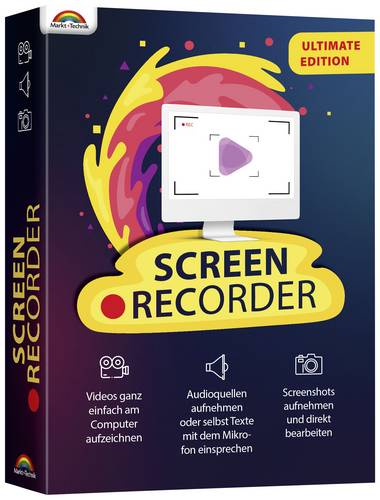
Markt & Technik Screen Recorder Ultimate Vollversion, 1 Lizenz Windows Recording SoftwareScreen Recorder Ultimate Mit dem Screen Recorder Ultimate können Sie ganz einfach mit einem Klick Ihren Desktop PC aufnehmen. Egal ob Sie Videos, Screenshots oder nur eine Audioaufnahme erstellen wollen. Sie wählen, welchen Bereich Sie aufnehmen - egal ob es sich um ein bestimmtes Fenster, einen beliebigen Ausschnitt oder gar um den Vollbildmodus handelt. Auch die Aufzeichnung von Audiospuren und Mikrofonstimmen gelingt spielend leicht. Dieses Programm ist beispielsweise für die Erstellung von Video-Tutorials, Game-Captures oder Online-Filmen ideal geeignet. Video aufnehmen: Den Aufnahmebereich (Vollbild, Fensterobjekt) definieren und Videos in hoher Qualität aufnehmen. Audio aufnehmen: Online-Musik, Internetradio, Audioanrufe aufnehmen, Systemsound und Mikrofon nach Ihrem Wunsch aktivieren. Screenshots erstellen: Einen Screenshot des Computer-Bildschirms erstellen und zeichnen, um die wichtige Information leicht zu teilen. Webcam Video aufnehmen: Der Screen Recorder kann Webcam-Videos aufnehmen und speichern. Sie können dann Skype, Zoom, MS Teams oder Teamviewer-Chats jederzeit ansehen.19,99 €*Versand: 5,95 €Sichere Weiterleitung zum Anbieter
-
Markt & Technik Screen Recorder Ultimate Vollversion, 1 Lizenz Windows Recording Software 81195Screen Recorder Ultimate Mit dem Screen Recorder Ultimate können Sie ganz einfach mit einem Klick Ihren Desktop PC aufnehmen. Egal ob Sie Videos, Screenshots oder nur eine Audioaufnahme erstellen wollen. Sie wählen, welchen Bereich Sie aufnehmen – egal ob es sich um ein bestimmtes Fenster, einen beliebigen Ausschnitt oder gar um den Vollbildmodus handelt. Auch die Aufzeichnung von Audiospuren und Mikrofonstimmen gelingt spielend leicht. Dieses Programm ist beispielsweise für die Erstellung von Video-Tutorials, Game-Captures oder Online-Filmen ideal geeignet. Video aufnehmen: Den Aufnahmebereich (Vollbild, Fensterobjekt) definieren und Videos in hoher Qualität aufnehmen. Audio aufnehmen: Online-Musik, Internetradio, Audioanrufe aufnehmen, Systemsound und Mikrofon nach Ihrem Wunsch aktivieren. Screenshots erstellen: Einen Screenshot des Computer-Bildschirms erstellen und zeichnen, um die wichtige Information leicht zu teilen. Webcam Video aufnehmen: Der Screen Recorder kann Webcam-Videos aufnehmen und speichern. Sie können dann Skype, Zoom, MS Teams oder Teamviewer-Chats jederzeit ansehen.19,99 €*Versand: 4,95 €Sichere Weiterleitung zum Anbieter
-
Zoom RKL-12 (Rack Adapter), Recording ZubehörBereiten Sie Ihren LiveTrak mit dem Zoom RKL-12 für den Tour-Einsatz vor. Der RKL-12 ist ein Rackmontageadapter aus Stahl, mit dem Sie Ihren LiveTrak L-12 in jedem herkömmlichen 19" Rack montieren können. Der RKL-12 wird mit zwei Adaptern und den passenden Schrauben ausgeliefert, die auf jeweils einer Seite des LiveTrak montiert werden. Zubehör - 2 Adapter zur Rack-Montage - 2 Schrauben (M4 x 8 mm) - Kurzanleitung.99,00 €*Versand: 0,00 €Sichere Weiterleitung zum Anbieter
-
Tascam AK-BT2 (Rack Adapter), Recording ZubehörDer AK-BT2 ist ein Bluetooth-Adapter, der die drahtlose Fernsteuerung kompatibler TASCAM-Produkte ermöglicht. Die Fernsteuerung, die Zeitcode-Synchronisation und der Audioausgang sind über kompatible Steuerungs-Apps verfügbar. Hauptmerkmale: - Drahtlose Fernsteuerung über kompatible Produktsteuerungs-Apps - Drahtlose Zeitcode-Synchronisation mit Atomos Ultra Sync BLUE - Drahtloses Audio-Monitoring mit Bluetooth-Kopfhörern oder Lautsprechern Gewicht & Abmessungen: - Abmessungen: 22,3 × 14,9 × 5,7 mm (B x H x T, einschliesslich hervorstehender Teile) - Gewicht: 1,5 g Inhalt der Verpackung: - AK-BT2 x 1 - Benutzerhandbuch (einschliesslich Garantie) x 1.74,90 €*Versand: 0,00 €Sichere Weiterleitung zum Anbieter

-
Was bedeutet Screen Recording bei Snapchat?
Was bedeutet Screen Recording bei Snapchat? Screen Recording ist eine Funktion, mit der Nutzer Bildschirmaufnahmen von Inhalten machen können, die sie auf ihrem Gerät anzeigen. Wenn jemand einen Snap oder eine Story auf Snapchat aufzeichnet, wird dies als Screen Recording bezeichnet. Dies kann dazu führen, dass Inhalte ohne Erlaubnis des Erstellers weiterverbreitet werden. Snapchat hat Sicherheitsmaßnahmen implementiert, um Screen Recording zu verhindern, aber es ist dennoch wichtig, vorsichtig zu sein, was man teilt, da es immer Möglichkeiten gibt, Inhalte aufzuzeichnen. **
-
Was ist bei Snapchat Screen Recording?
Was ist bei Snapchat Screen Recording? Snapchat erkennt, wenn jemand einen Bildschirmaufnahmeversuch macht und benachrichtigt den Absender darüber. Dies soll die Privatsphäre der Nutzer schützen und verhindern, dass Inhalte ohne Erlaubnis aufgezeichnet werden. Wenn jemand den Bildschirm aufzeichnet, wird der Absender darüber informiert, dass ein Screenshot oder eine Aufnahme gemacht wurde. Dies soll dazu beitragen, dass die Nutzer verantwortungsbewusst mit den geteilten Inhalten umgehen und sich bewusst sind, dass ihre Beiträge nicht unbemerkt aufgezeichnet werden können. Snapchat setzt also Maßnahmen ein, um die Sicherheit und Privatsphäre der Nutzer zu gewährleisten. **
-
Wie stellt man Screen Recording ein?
Um Screen Recording einzustellen, benötigen Sie zunächst eine Screen Recording-Software oder App. Diese können Sie entweder herunterladen oder in Ihrem Betriebssystem integriert haben. Öffnen Sie die Software oder App und wählen Sie die gewünschten Einstellungen für Ihr Screen Recording aus, wie z.B. die Bildschirmauflösung und die Tonquelle. Stellen Sie sicher, dass Sie die Erlaubnis haben, den Bildschirm aufzunehmen, falls dies erforderlich ist. Klicken Sie dann auf die Aufnahmetaste, um mit dem Screen Recording zu beginnen. **
-
Was heißt Screen Recording auf Snapchat?
Was heißt Screen Recording auf Snapchat? Screen Recording auf Snapchat bezieht sich auf die Funktion, mit der Nutzer Bildschirmaufnahmen von Snapchat-Inhalten machen können. Dies bedeutet, dass jemand heimlich ein Video oder einen Screenshot von deinen Snapchats machen kann, ohne dass du es merkst. Es ist wichtig zu beachten, dass das Screen Recording eine Verletzung der Privatsphäre darstellen kann, da es dazu verwendet werden kann, Inhalte ohne Erlaubnis zu speichern oder weiterzuverbreiten. Daher ist es ratsam, vorsichtig zu sein, was man auf Snapchat teilt, um unerwünschtes Screen Recording zu vermeiden. **

Wie schalte ich Screen Recording ein?
Um Screen Recording einzuschalten, musst du zuerst die Einstellungen deines Geräts öffnen. Suche nach der Option "Screen Recording" oder "Bildschirmaufnahme". Klicke darauf, um die Funktion zu aktivieren. Du kannst auch die Tastenkombinationen überprüfen, die für Screen Recording auf deinem Gerät verwendet werden. Stelle sicher, dass du die Berechtigungen für die Bildschirmaufnahme für die entsprechenden Apps aktiviert hast. Wenn du Schwierigkeiten hast, die Funktion zu finden, kannst du auch in der Bedienungsanleitung deines Geräts nachsehen oder online nach Anleitungen suchen. **
Wie stelle ich Screen Recording ein?
Um Screen Recording einzurichten, musst du zunächst eine geeignete Software oder App auswählen, die diese Funktion unterstützt. Anschließend solltest du die Einstellungen für das Screen Recording konfigurieren, wie beispielsweise die Bildschirmauflösung, die Framerate und den Speicherort für die aufgezeichneten Videos. Stelle sicher, dass du die Berechtigungen für das Screen Recording auf deinem Gerät aktiviert hast, damit die Software oder App auf deinen Bildschirm zugreifen kann. Teste das Screen Recording, um sicherzustellen, dass alles ordnungsgemäß funktioniert, bevor du mit der eigentlichen Aufnahme beginnst. **
Top-Angebote
Produkte zum Begriff Screen-Recording:
-
Insta360 Snap Selfie Screen, Selfie Stick, WeissDer Insta360 Snap Selfie Screen ist ein innovatives Smartphone-Zubehör, das speziell für die Mobilfotografie entwickelt wurde. Mit einem integrierten Bildschirm ermöglicht dieses kompakte Gerät eine verbesserte Vorschau und Aufnahme von Selbstporträts. Der Bildschirm bietet eine klare Echtzeitbildüberwachung, die es den Nutzenden erlaubt, präzise Anpassungen vorzunehmen und die Komposition zu optimieren. Mit einem Gewicht von nur 150 g ist der Selfie Screen leicht und tragbar, was ihn ideal für unterwegs macht. Die matte Oberfläche sorgt dafür, dass Fingerabdrücke weniger sichtbar sind und bietet gleichzeitig einen sicheren Halt. Das Zubehör ist einfach zu bedienen und erfordert keine komplizierten Einrichtungsschritte, was es zu einer benutzerfreundlichen Lösung für alle Fotografie-Enthusiasten macht. Zudem wird der Selfie Screen mit einer schützenden Tragetasche geliefert, die den Transport und die Lagerung erleichtert. - Integrierter Bildschirm für Echtzeitvorschau - Leichtes Design mit nur 150 g - Matte Oberfläche reduziert Fingerabdrücke - Einfache Verbindung mit Smartphones ohne komplizierte Einrichtung.91,79 €*Versand: 0,00 €Sichere Weiterleitung zum Anbieter
-
AKG K92 - Kopfhörer Für Home-RecordingAKG K92 - Geschlossener Kopfhörer für Musiker und Home-Recording : Durch die geschlossene Bauweise hat der AKG K92 eine sehr gute Aussenschallisolierung. Besonders bei Umgebungsgeräuschen lässt sich so ungestört mischen und Musik hören. Außerdem tritt wenig Schall aus den Höhrmuscheln nach außen. Bei Gesangsaufnahmen wird so Übersprechen in das Mikrofon vermieden. Auch über einen längeren Zeitraum lässt sich der AKG K92 angenehm tragen. Sein geringes Gewicht, weiche Ohrpolster und ein sich selbst einstellendes Bügelband garantieren einen hohen Tragekomfort. Bei Bedarf lassen sich die Ohrpolstereinfach reinigen und können problemlos gewechselt werden. Trotz seines günstigen Preises besteht der AKG K92 nur aus hochwertigen Komponenten und ist ein sehr zuverlässiger und solider Kopfhörer. Um an mobilen Smartphones und Tablets laut genug zu sein, hat der AKG K92 eine niedrige Impendanz von 32 Ohm und einen hohen Wirkungsgrad. Top-Features: Druckvoller und warmer Klang durch eine leichte Betonung der tiefen Frequenzen, Gute Abschirmung von Außengeräuschen - geschlossene Bauweise verhindert bei Gesangsaufnahmen ein Übersprechen in das Mikrofon, Ausreichende Lautstärke an Smartphones und USB-Interfaces dank niedriger Impedanz, Hoher Tragekomfort durch weiche Ohrpolster, sich selbst einstellendes Kopfband und geringes Gewicht, Leicht zu reinigende, austauschbare Ohrpolster, Technische Daten : Übertragungsbereich: 16 Hz - 22 kHz, Empfindlichkeit: (dBSPL/V): 113 dB SPL/V, Nennimpedanz: 32 Ohm, Nennbelastbarkeit: 200 mW, Abmessung, Membran: 40 mm, Kabellänge: 3 m60,53 €*Versand: 6,90 €Sichere Weiterleitung zum Anbieter
-
Markt & Technik Screen Recorder Ultimate Vollversion, 1 Lizenz Windows Recording SoftwareScreen Recorder Ultimate Mit dem Screen Recorder Ultimate können Sie ganz einfach mit einem Klick Ihren Desktop PC aufnehmen. Egal ob Sie Videos, Screenshots oder nur eine Audioaufnahme erstellen wollen. Sie wählen, welchen Bereich Sie aufnehmen - egal ob es sich um ein bestimmtes Fenster, einen beliebigen Ausschnitt oder gar um den Vollbildmodus handelt. Auch die Aufzeichnung von Audiospuren und Mikrofonstimmen gelingt spielend leicht. Dieses Programm ist beispielsweise für die Erstellung von Video-Tutorials, Game-Captures oder Online-Filmen ideal geeignet. Video aufnehmen: Den Aufnahmebereich (Vollbild, Fensterobjekt) definieren und Videos in hoher Qualität aufnehmen. Audio aufnehmen: Online-Musik, Internetradio, Audioanrufe aufnehmen, Systemsound und Mikrofon nach Ihrem Wunsch aktivieren. Screenshots erstellen: Einen Screenshot des Computer-Bildschirms erstellen und zeichnen, um die wichtige Information leicht zu teilen. Webcam Video aufnehmen: Der Screen Recorder kann Webcam-Videos aufnehmen und speichern. Sie können dann Skype, Zoom, MS Teams oder Teamviewer-Chats jederzeit ansehen.19,99 €*Versand: 5,95 €Sichere Weiterleitung zum Anbieter
-
Markt & Technik Screen Recorder Ultimate Vollversion, 1 Lizenz Windows Recording Software 81195Screen Recorder Ultimate Mit dem Screen Recorder Ultimate können Sie ganz einfach mit einem Klick Ihren Desktop PC aufnehmen. Egal ob Sie Videos, Screenshots oder nur eine Audioaufnahme erstellen wollen. Sie wählen, welchen Bereich Sie aufnehmen – egal ob es sich um ein bestimmtes Fenster, einen beliebigen Ausschnitt oder gar um den Vollbildmodus handelt. Auch die Aufzeichnung von Audiospuren und Mikrofonstimmen gelingt spielend leicht. Dieses Programm ist beispielsweise für die Erstellung von Video-Tutorials, Game-Captures oder Online-Filmen ideal geeignet. Video aufnehmen: Den Aufnahmebereich (Vollbild, Fensterobjekt) definieren und Videos in hoher Qualität aufnehmen. Audio aufnehmen: Online-Musik, Internetradio, Audioanrufe aufnehmen, Systemsound und Mikrofon nach Ihrem Wunsch aktivieren. Screenshots erstellen: Einen Screenshot des Computer-Bildschirms erstellen und zeichnen, um die wichtige Information leicht zu teilen. Webcam Video aufnehmen: Der Screen Recorder kann Webcam-Videos aufnehmen und speichern. Sie können dann Skype, Zoom, MS Teams oder Teamviewer-Chats jederzeit ansehen.19,99 €*Versand: 4,95 €Sichere Weiterleitung zum Anbieter
-
Wie funktioniert Screen Recording iPhone?
Um auf dem iPhone Bildschirmaufnahmen zu machen, öffnen Sie zunächst die Einstellungen und gehen Sie zu "Kontrollzentrum". Dort können Sie die Bildschirmaufnahme zur Liste der Steuerelemente hinzufügen. Wenn Sie die Bildschirmaufnahme starten möchten, öffnen Sie das Kontrollzentrum, tippen Sie auf das Bildschirmaufnahme-Symbol und warten Sie auf den Countdown. Während der Aufnahme wird alles auf Ihrem Bildschirm aufgezeichnet, einschließlich Audio. Um die Aufnahme zu beenden, tippen Sie erneut auf das Bildschirmaufnahme-Symbol und bestätigen Sie die Beendigung. **
-
Wird Screen Recording bei Snapchat angezeigt?
Wird Screen Recording bei Snapchat angezeigt? Snapchat hat eine Funktion, die es Benutzern ermöglicht, festzustellen, ob jemand einen Screenshot von ihren Snaps gemacht hat. Wenn jedoch ein Benutzer ein Screen Recording durchführt, wird dies normalerweise nicht von Snapchat erkannt oder gemeldet. Es ist jedoch wichtig zu beachten, dass das Aufzeichnen von Bildschirminhalten ohne Erlaubnis gegen die Nutzungsbedingungen von Snapchat verstößt und zu Konsequenzen führen kann. Es ist daher ratsam, die Privatsphäre anderer zu respektieren und keine Bildschirmaufnahmen von Snapchat-Inhalten zu machen, es sei denn, man hat die ausdrückliche Erlaubnis dazu. **
-
Was bedeutet Screen Recording bei Snapchat?
Was bedeutet Screen Recording bei Snapchat? Screen Recording ist eine Funktion, mit der Nutzer Bildschirmaufnahmen von Inhalten machen können, die sie auf ihrem Gerät anzeigen. Wenn jemand einen Snap oder eine Story auf Snapchat aufzeichnet, wird dies als Screen Recording bezeichnet. Dies kann dazu führen, dass Inhalte ohne Erlaubnis des Erstellers weiterverbreitet werden. Snapchat hat Sicherheitsmaßnahmen implementiert, um Screen Recording zu verhindern, aber es ist dennoch wichtig, vorsichtig zu sein, was man teilt, da es immer Möglichkeiten gibt, Inhalte aufzuzeichnen. **
-
Was ist bei Snapchat Screen Recording?
Was ist bei Snapchat Screen Recording? Snapchat erkennt, wenn jemand einen Bildschirmaufnahmeversuch macht und benachrichtigt den Absender darüber. Dies soll die Privatsphäre der Nutzer schützen und verhindern, dass Inhalte ohne Erlaubnis aufgezeichnet werden. Wenn jemand den Bildschirm aufzeichnet, wird der Absender darüber informiert, dass ein Screenshot oder eine Aufnahme gemacht wurde. Dies soll dazu beitragen, dass die Nutzer verantwortungsbewusst mit den geteilten Inhalten umgehen und sich bewusst sind, dass ihre Beiträge nicht unbemerkt aufgezeichnet werden können. Snapchat setzt also Maßnahmen ein, um die Sicherheit und Privatsphäre der Nutzer zu gewährleisten. **
Ähnliche Suchbegriffe für Screen-Recording
-
Zoom RKL-12 (Rack Adapter), Recording ZubehörBereiten Sie Ihren LiveTrak mit dem Zoom RKL-12 für den Tour-Einsatz vor. Der RKL-12 ist ein Rackmontageadapter aus Stahl, mit dem Sie Ihren LiveTrak L-12 in jedem herkömmlichen 19" Rack montieren können. Der RKL-12 wird mit zwei Adaptern und den passenden Schrauben ausgeliefert, die auf jeweils einer Seite des LiveTrak montiert werden. Zubehör - 2 Adapter zur Rack-Montage - 2 Schrauben (M4 x 8 mm) - Kurzanleitung.99,00 €*Versand: 0,00 €Sichere Weiterleitung zum Anbieter
-
Tascam AK-BT2 (Rack Adapter), Recording ZubehörDer AK-BT2 ist ein Bluetooth-Adapter, der die drahtlose Fernsteuerung kompatibler TASCAM-Produkte ermöglicht. Die Fernsteuerung, die Zeitcode-Synchronisation und der Audioausgang sind über kompatible Steuerungs-Apps verfügbar. Hauptmerkmale: - Drahtlose Fernsteuerung über kompatible Produktsteuerungs-Apps - Drahtlose Zeitcode-Synchronisation mit Atomos Ultra Sync BLUE - Drahtloses Audio-Monitoring mit Bluetooth-Kopfhörern oder Lautsprechern Gewicht & Abmessungen: - Abmessungen: 22,3 × 14,9 × 5,7 mm (B x H x T, einschliesslich hervorstehender Teile) - Gewicht: 1,5 g Inhalt der Verpackung: - AK-BT2 x 1 - Benutzerhandbuch (einschliesslich Garantie) x 1.74,90 €*Versand: 0,00 €Sichere Weiterleitung zum Anbieter
-
Swissten Bluetooth Selfie-StickSelfie-Stick mit Bluetooth - Maximallänge: 97 cm, Material: Aluminiumlegierung, Gummigriff, Abnehmbare Fernbedienung, max. Telefonbreite: 85 mm, Farbe: schwarz und blau Nicht ausgefüllter Alternativtext zum Foto!Selfie-Stick mit abnehmbarer FernbedienungHeutzutage gibt es kaum noch jemanden, der kein Smartphone besitzt. Wenn Sie kein Profi- oder Amateurfotograf sind,13,90 €*Versand: 4,99 €Sichere Weiterleitung zum Anbieter
-
Nedis Megafon 25 Watt - Bluetooth - 10 min recordingMegafon mit 25W Ausgangsleistung, Bluetooth-Streaming, bis zu 1500 m Reichweite, wasserdichtem Design, USB-Konnektivität und bis zu 650 Sekunden Nachrichtenaufzeichnung. Nedis Megafon 25 Watt - Bluetooth - 10 min recording ist für eine klare, kraftvolle Sprachverstärkung beim Zusammenrufen einer Menschenmenge, beim Leiten einer Sportveranstaltung oder beim Organisieren gesellschaftlicher Treffen ausgelegt und verfügt über ein abnehmbares Mikrofon sowie einen verstellbaren Schultergurt für komfortablen, mobilen Einsatz. 25-Watt-Schallprojektion Bluetooth zum Streamen von Audio von kompatiblen Geräten Aufnahmefunktion bis zu 650 Sekunden USB-Anschluss für einfachen Transfer aufgezeichneter Nachrichten Abnehmbares Mikrofon Verstellbarer Schultergurt Bis zu 1500 m Reichweite Läuft mit 8 DD-Batterien (nicht enthalten) Entwickelt, damit Ihre Botschaft über Distanz klar ankommt und die Bedienung dabei praktisch und flexibel bleibt.53,04 €*Versand: 5,99 €Sichere Weiterleitung zum Anbieter
-
Wie stellt man Screen Recording ein?
Um Screen Recording einzustellen, benötigen Sie zunächst eine Screen Recording-Software oder App. Diese können Sie entweder herunterladen oder in Ihrem Betriebssystem integriert haben. Öffnen Sie die Software oder App und wählen Sie die gewünschten Einstellungen für Ihr Screen Recording aus, wie z.B. die Bildschirmauflösung und die Tonquelle. Stellen Sie sicher, dass Sie die Erlaubnis haben, den Bildschirm aufzunehmen, falls dies erforderlich ist. Klicken Sie dann auf die Aufnahmetaste, um mit dem Screen Recording zu beginnen. **
-
Was heißt Screen Recording auf Snapchat?
Was heißt Screen Recording auf Snapchat? Screen Recording auf Snapchat bezieht sich auf die Funktion, mit der Nutzer Bildschirmaufnahmen von Snapchat-Inhalten machen können. Dies bedeutet, dass jemand heimlich ein Video oder einen Screenshot von deinen Snapchats machen kann, ohne dass du es merkst. Es ist wichtig zu beachten, dass das Screen Recording eine Verletzung der Privatsphäre darstellen kann, da es dazu verwendet werden kann, Inhalte ohne Erlaubnis zu speichern oder weiterzuverbreiten. Daher ist es ratsam, vorsichtig zu sein, was man auf Snapchat teilt, um unerwünschtes Screen Recording zu vermeiden. **
-
Wie schalte ich Screen Recording ein?
Um Screen Recording einzuschalten, musst du zuerst die Einstellungen deines Geräts öffnen. Suche nach der Option "Screen Recording" oder "Bildschirmaufnahme". Klicke darauf, um die Funktion zu aktivieren. Du kannst auch die Tastenkombinationen überprüfen, die für Screen Recording auf deinem Gerät verwendet werden. Stelle sicher, dass du die Berechtigungen für die Bildschirmaufnahme für die entsprechenden Apps aktiviert hast. Wenn du Schwierigkeiten hast, die Funktion zu finden, kannst du auch in der Bedienungsanleitung deines Geräts nachsehen oder online nach Anleitungen suchen. **
-
Wie stelle ich Screen Recording ein?
Um Screen Recording einzurichten, musst du zunächst eine geeignete Software oder App auswählen, die diese Funktion unterstützt. Anschließend solltest du die Einstellungen für das Screen Recording konfigurieren, wie beispielsweise die Bildschirmauflösung, die Framerate und den Speicherort für die aufgezeichneten Videos. Stelle sicher, dass du die Berechtigungen für das Screen Recording auf deinem Gerät aktiviert hast, damit die Software oder App auf deinen Bildschirm zugreifen kann. Teste das Screen Recording, um sicherzustellen, dass alles ordnungsgemäß funktioniert, bevor du mit der eigentlichen Aufnahme beginnst. **
* Alle Preise verstehen sich inklusive der gesetzlichen Mehrwertsteuer und ggf. zuzüglich Versandkosten. Die Angebotsinformationen basieren auf den Angaben des jeweiligen Shops und werden über automatisierte Prozesse aktualisiert. Eine Aktualisierung in Echtzeit findet nicht statt, so dass es im Einzelfall zu Abweichungen kommen kann. ** Hinweis: Teile dieses Inhalts wurden von KI erstellt.